TeamoRouter接入 CC Switch
CC Switch 是一款开源的桌面应用,把 Claude Code、Claude Desktop、Codex、Gemini CLI、OpenCode、OpenClaw、Hermes Agent 七个 AI 工具的供应商配置统一管在一个面板里。
一、安装 CC Switch
请安装 v3.16.5 及以上版本。
macOS 用户(推荐)通过 Homebrew 安装:
brew install --cask cc-switch
或访问 CC Switch Releases 下载对应平台安装包:
- macOS:
.dmg/.zip - Windows:
.msi安装版 / Portable.zip绿色版 - Linux:
.deb/.rpm/.AppImage
首次打开如被 macOS Gatekeeper 拦截,到「系统设置 → 隐私与安全性」点 「仍要打开」。
二、接入 Claude Code 命令行
从零安装 Claude Code:参考TeamoRouter 接入 Claude Code命令行
如果你已经装了 CC Switch 和 Claude Code,按以下步骤把 TeamoRouter 添加为 Claude Code 的供应商:
添加 TeamoRouter 供应商
- 打开 CC Switch,主界面顶部切到 Claude Code。
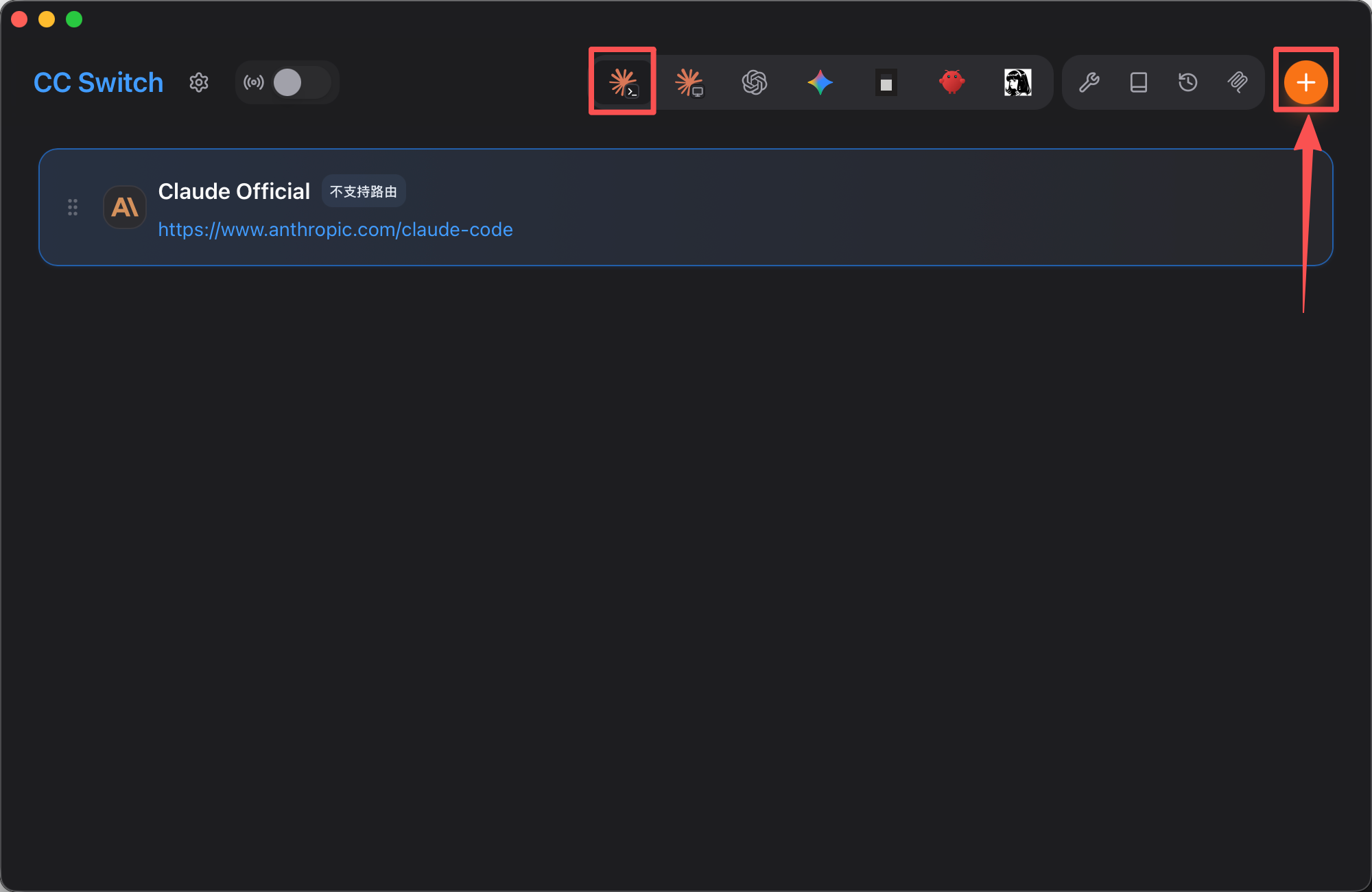
- 点击右上角 「橙色加号」 按钮,弹出 「添加新供应商」 对话框。
- 在 「预设供应商中」 找到 「TeamoRouter」(或直接搜索“TeamoRouter”)。
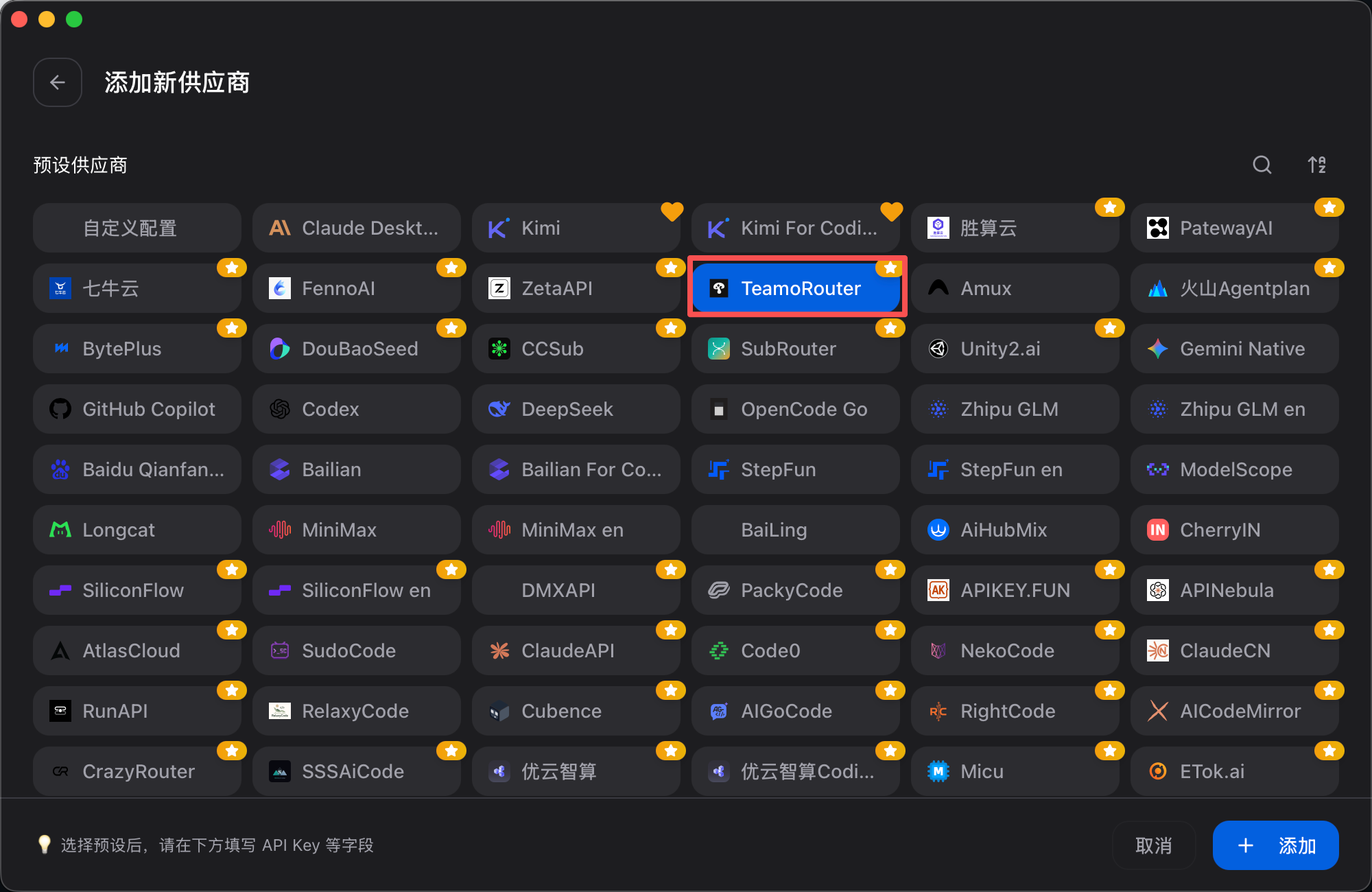
- 填入你的API Key:
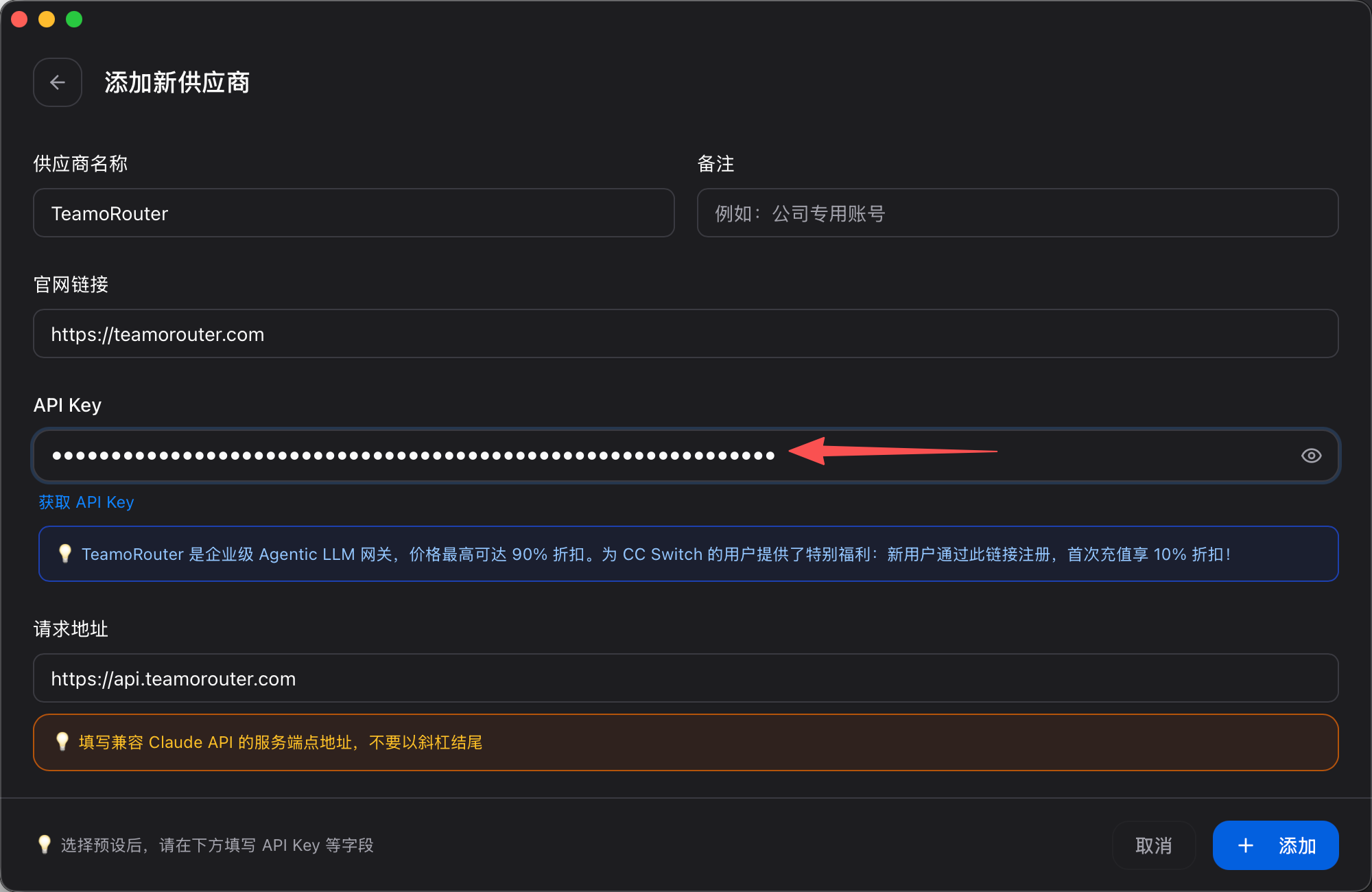
- 点击底部 「添加」 保存。
启用 TeamoRouter 供应商
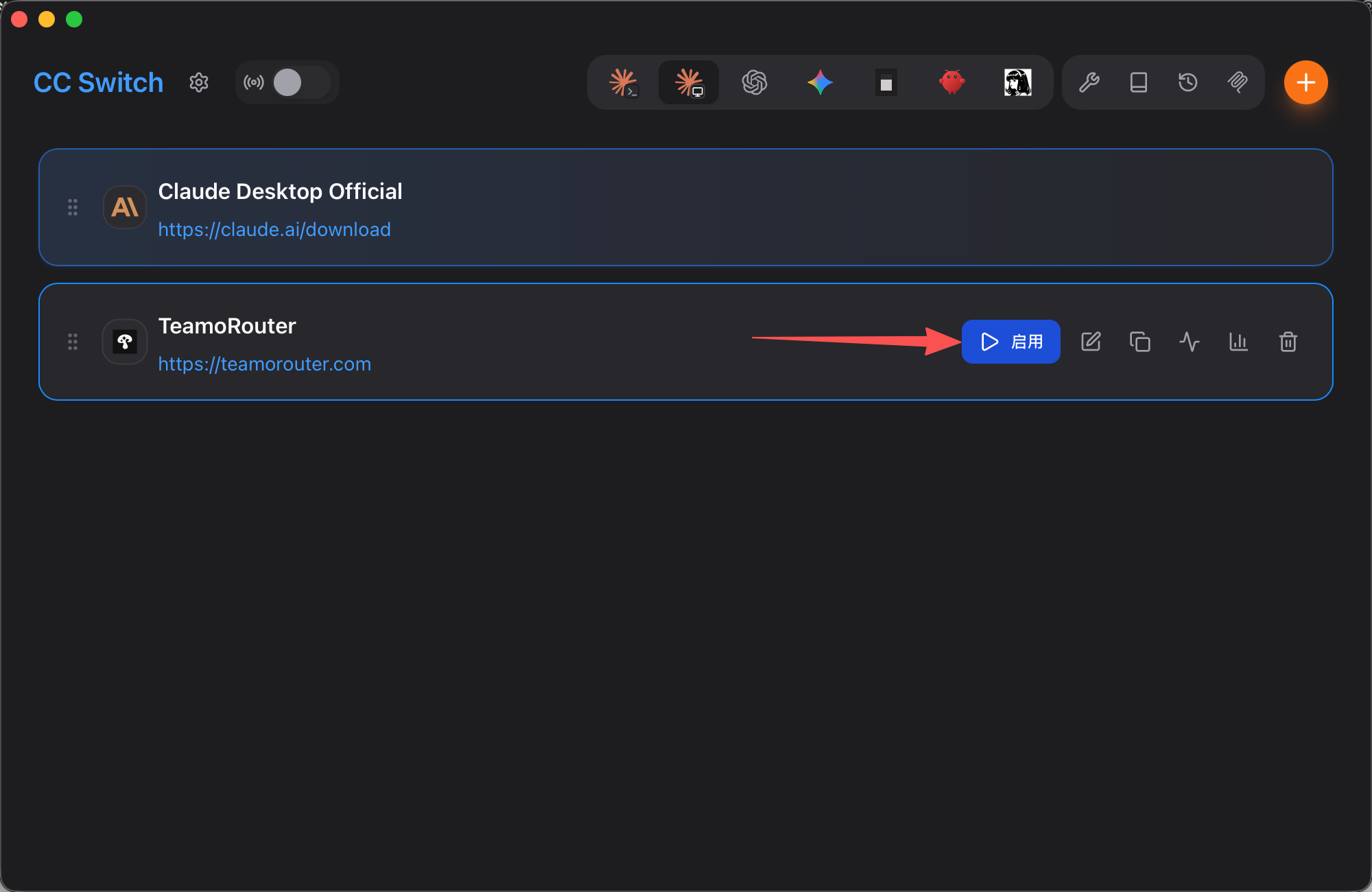
回到主界面 Claude Code tab,在 TeamoRouter 供应商卡片上点 「启用」,并打开Claude Code,即可使用。
三、接入 Claude Desktop
安装 Claude Desktop:访问 Claude Desktop 官网 下载对应平台版本:
- macOS:下载
.dmg双击安装;或brew install --cask claude - Windows:下载
.exe安装程序运行
如果你已经装了 CC Switch 和 Claude Desktop,按以下步骤把 TeamoRouter 添加为 Claude Desktop 的供应商:
添加 TeamoRouter 供应商
- 打开 CC Switch,主界面顶部切到 Claude Desktop tab。
- 点击右上角 「橙色加号」按钮,弹出 「添加新供应商」 对话框。
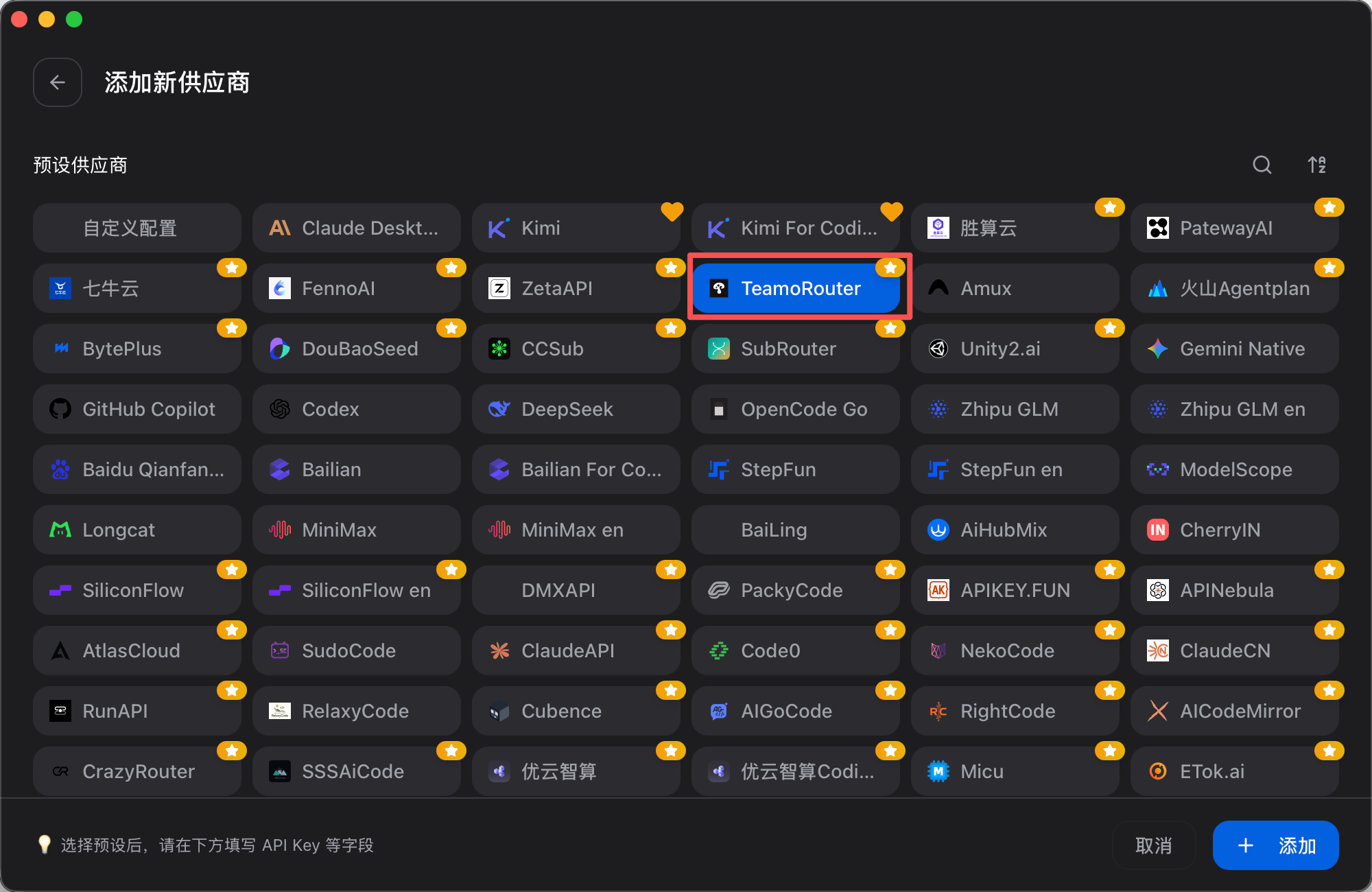
- 在 「预设供应商中」 找到 「TeamoRouter」(或直接搜索“TeamoRouter”)。
- 填写API Key:
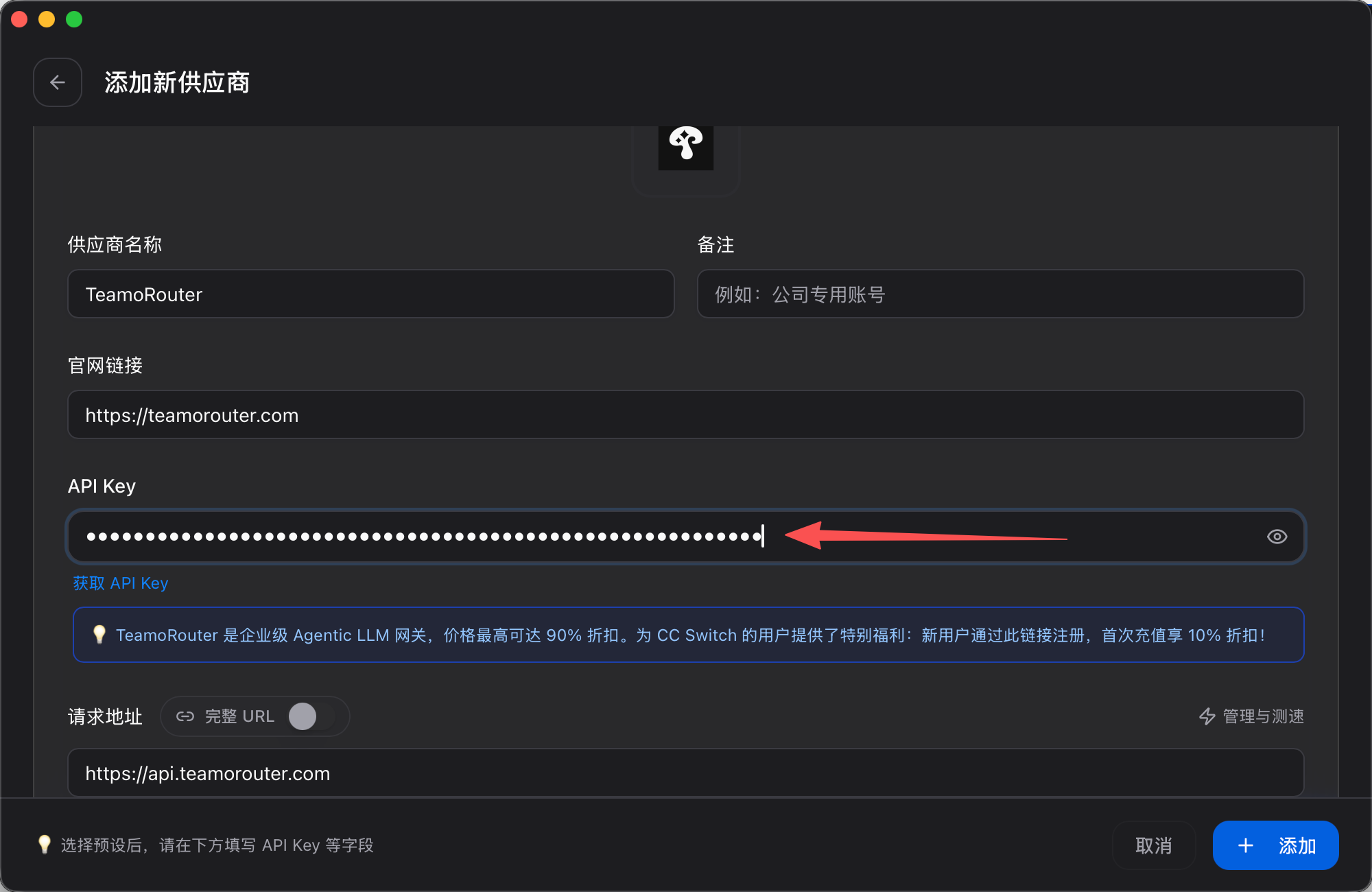
- 点击右下角 「+ 添加」 保存。
启用 TeamoRouter 供应商
回到主界面 Claude Desktop tab,在 TeamoRouter 供应商卡片上点 「启用」。切换成功后会弹出提示:
切换成功,重启 Claude Desktop 后生效
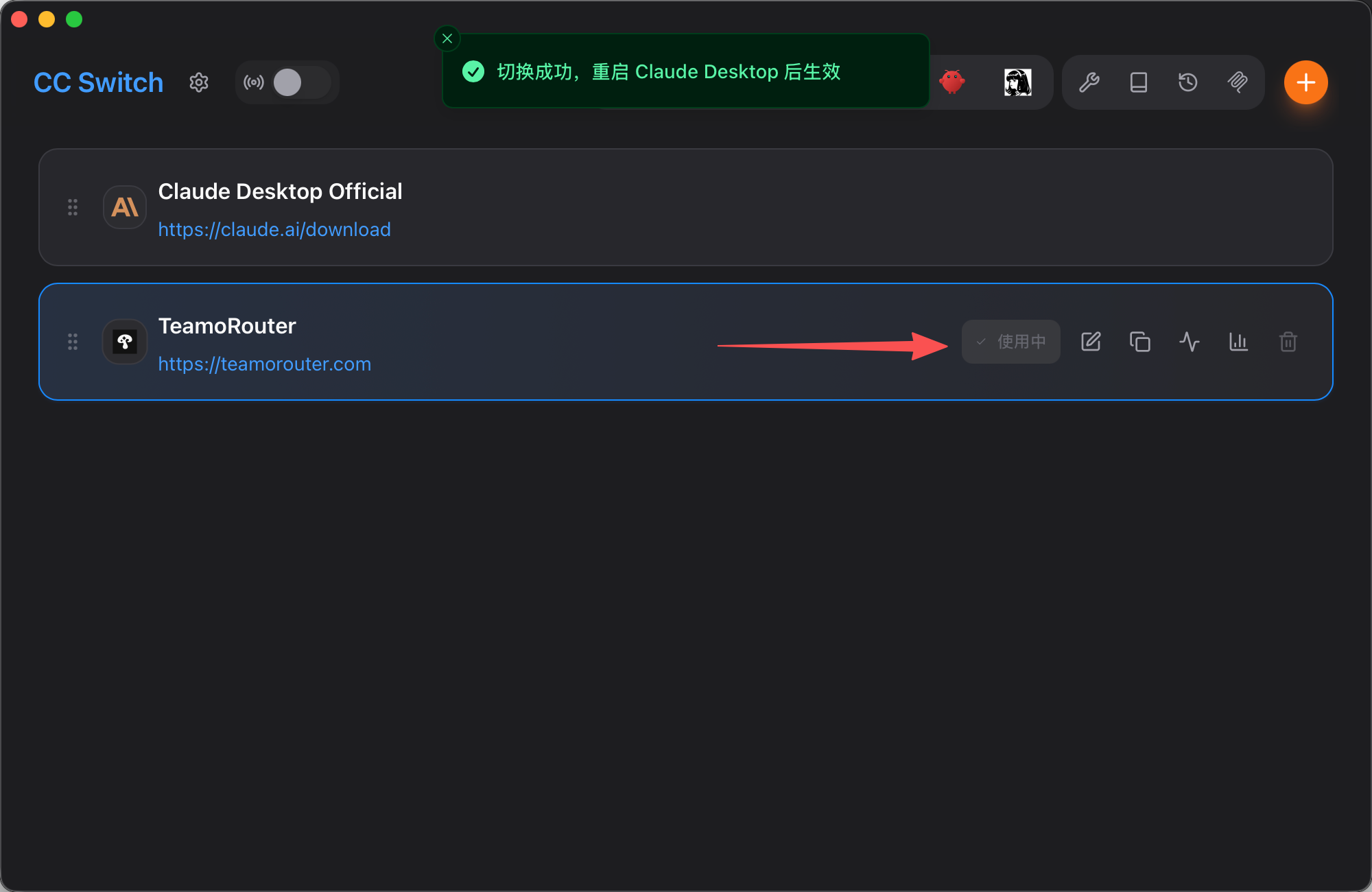
按提示完整重启 Claude Desktop 应用,即可使用。
四、接入 Codex
安装 Codex:参考接入 Codex
如果你已经装了 CC Switch 和 Codex,按以下步骤把 TeamoRouter 添加为 Codex 的供应商:
添加 TeamoRouter 供应商
- 打开 CC Switch,主界面顶部切到 Codex tab。
- 点击右上角 「添加供应商」,弹出 「添加新供应商」 对话框。
- 在 「预设供应商中」 找到 「TeamoRouter」(或直接搜索“TeamoRouter”)。
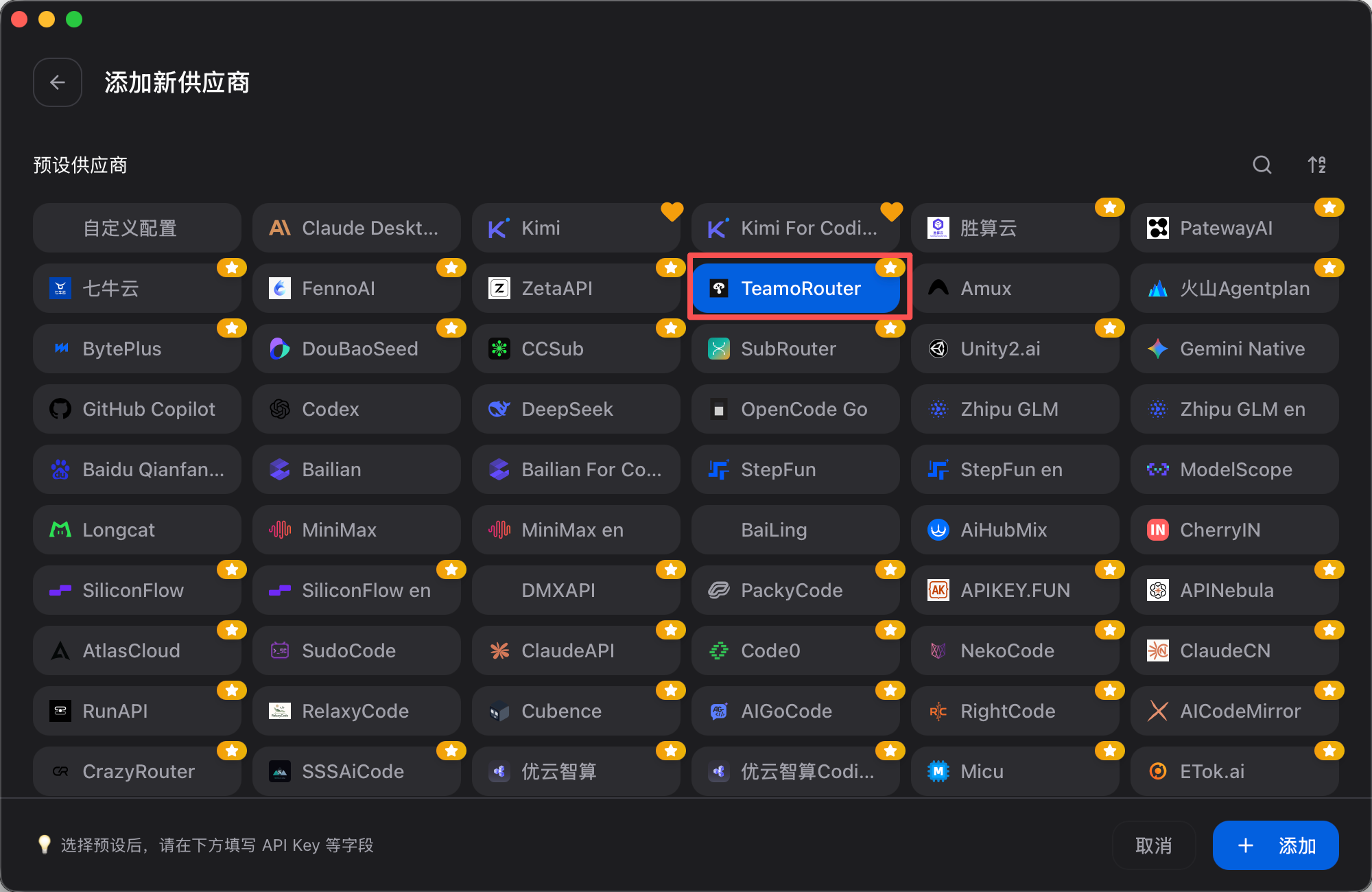
- 填入基础字段:「API Key」——粘贴你在 TeamoRouter Dashboard 创建的 key
- 点击底部 「+ 添加」 保存。
启用 TeamoRouter 供应商
回到主界面 Codex tab,在 TeamoRouter 供应商卡片上点 「启用」。Codex 不支持热切换——重启你正在运行的 codex 终端进程才生效。
五、接入 Gemini CLI
暂不支持Gemini CLI的接入,全力开发中……
六、接入 OpenCode
参考TeamoRouter接入 OpenCode。暂时不支持通过CC Switch接入OpenCode。
七、接入 OpenClaw
八、接入 Hermes Agent
安装 Hermes Agent:
如果你已经装了 CC Switch 和 Hermes Agent,按以下步骤把 TeamoRouter 添加为 Hermes 的供应商:
添加 TeamoRouter 供应商
-
打开 CC Switch,主界面顶部切到 Hermes tab。
-
点击右上角 「添加供应商」,弹出 「添加新供应商」 对话框。
-
填入字段:
- 「供应商标识」:
teamorouter(只能小写字母/数字/连字符,会作为config.yaml中的供应商 key) - 「供应商名称」:
TeamoRouter - 「官网链接」(可选):
https://teamorouter.com - 「API 模式」:保持默认
OpenAI Chat Completions。 - 「API 端点」:
https://api.teamorouter.com/v1 - 「API Key」:粘贴你在 TeamoRouter 控制台 创建的 key
- 「供应商标识」:
-
「模型列表」:点 「获取模型列表」 自动拉取 TeamoRouter 可用模型,或点 「+ 添加模型」 手动填。每个模型至少填 「模型 ID」 + 「显示名称」(显示名称不能留空)。第一个模型会写入顶层
model.default,建议把claude-opus-4-7放第一位。 -
点击底部 「+ 添加」 保存。
启用 TeamoRouter 供应商
回到主界面 Hermes tab,在 TeamoRouter 供应商卡片上点 「启用」。CC-Switch 会把配置写入 Hermes 配置文件(默认 ~/.hermes/config.yaml,可在 CC Switch ⚙ 设置「Hermes 配置目录」覆盖)。完整退出并重启 hermes 进程 才生效。
在 Hermes 里切换到 TeamoRouter
回到终端执行:
hermes setup
进入 「Select provider」 wizard,顶部提示 ↑↓ navigate ENTER/SPACE select ESC cancel,按以下操作:
- 用 ↑↓ 方向键翻到列表最底部(自定义 provider 会追加在内置列表后面),找到这一行:
teamorouter (api.teamorouter.com/v1) — 模型名
- 按 ENTER 或 SPACE 选中。选中后这一行前面会出现
(●)标记和← currently active字样:
→ (●) teamorouter (api.teamorouter.com/v1) — 模型名 ← currently active
之后直接执行 hermes 进会话,即可使用。