TeamoRouter接入 VSCode + Cline
VSCode 本身没有 AI 编程能力,需要通过扩展接入 LLM。Cline(前身 Claude Dev)是当前 VSCode 上最热门的开源 AI 编程扩展,原生支持自定义 OpenAI 兼容 endpoint,可以一步把 TeamoRouter 接进来跑 Cursor 风格的 Agent 工作流。
一、从零安装 VSCode + Cline
已安装 VSCode 和 Cline 扩展?直接跳到「二、获取 TeamoRouter API Key」。
安装 VSCode
访问 VSCode 官网 下载对应平台版本:
- macOS:下载
.dmg双击安装;或brew install --cask visual-studio-code - Windows:下载
.exe安装程序运行 - Linux:下载
.deb/.rpm/.tar.gz按系统方式安装
安装 Cline 扩展
在 VSCode 中按 ⌘ + Shift + X(Windows / Linux 为 Ctrl + Shift + X)打开扩展面板,搜索 「Cline」,找到由 saoudrizwan 发布的同名扩展点击 「Install」。
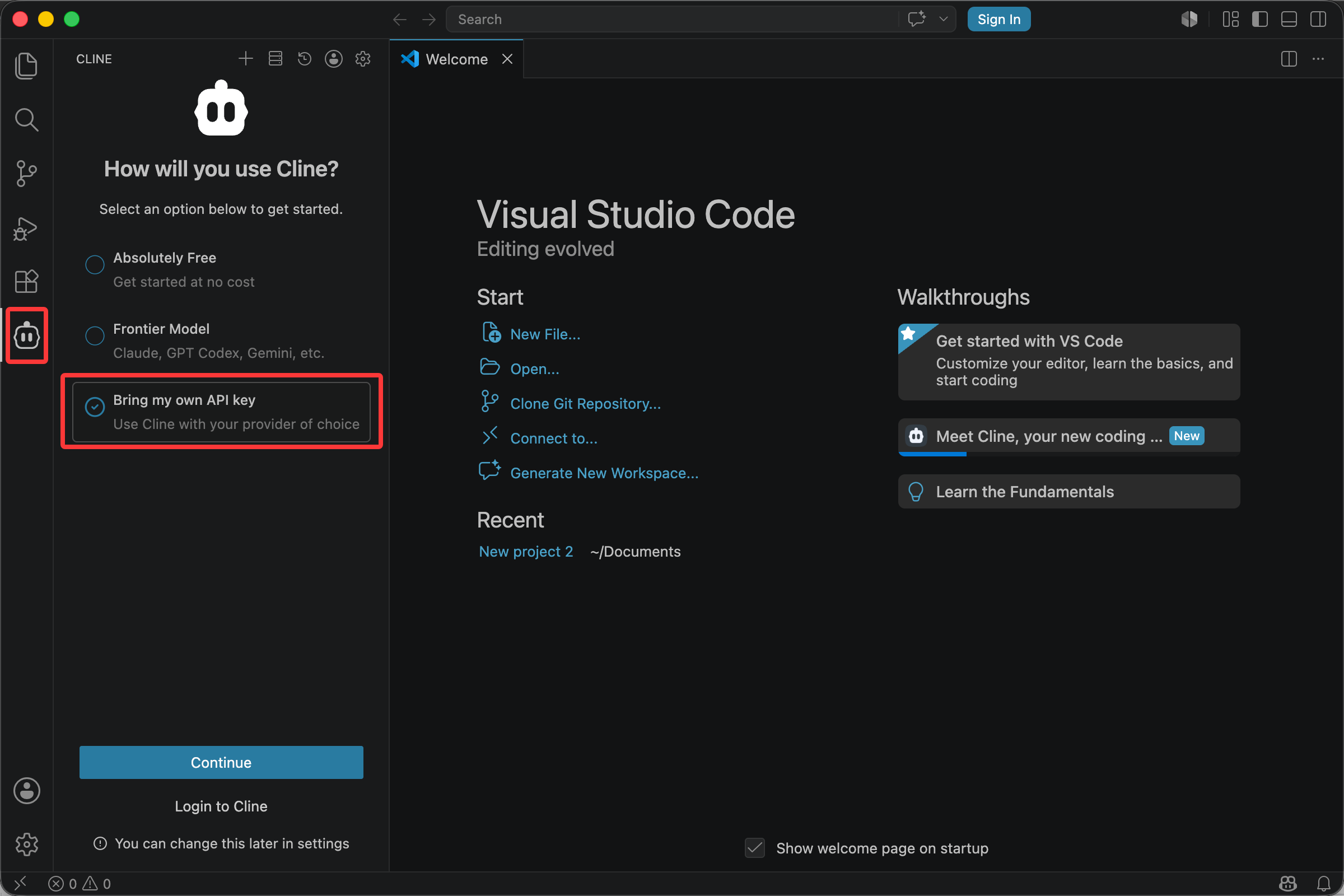
点击左侧 Activity Bar 上的 Cline 图标(机器人头像)打开 Cline 侧边栏,第一次安装时会自动进入配置页面,选择Bring my own API Key
二、获取 TeamoRouter API Key
访问 TeamoRouter 控制台 注册账号并创建一个 API Key,复制备用。完整可用模型列表也在 Dashboard 里查看。
三、接入 TeamoRouter
按以下步骤把 TeamoRouter 接进 Cline:
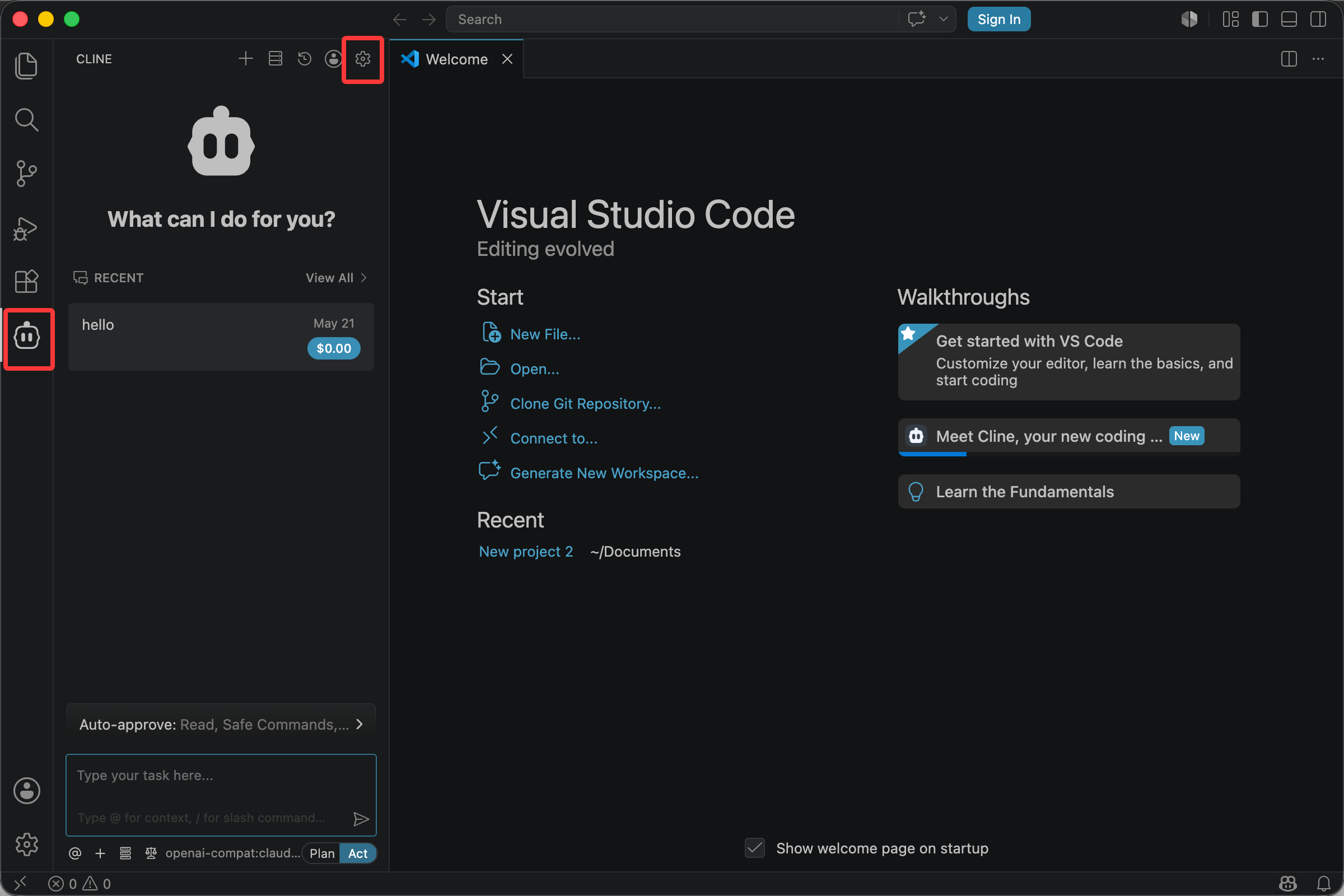
- 打开 VSCode,点击左侧 Activity Bar 上的 Cline 图标(机器人头像)打开 Cline 侧边栏。点击侧边栏的右上角的设置按钮。
进入 「API Configuration」 屏后:
- 在 「API Provider」 下拉框中选择 「OpenAI Compatible」。
- 按以下字段填入:
- 「Base URL」:
https://api.teamorouter.com/v1 - 「OpenAI Compatible API Key」:粘贴你在 TeamoRouter 控制台 创建的 key
- 「Model ID」:填入你需要使用的模型ID,具体字段见下表:
| Model ID | 模型名称 |
|---|---|
| gpt-6-astra | GPT 6 Astra |
| gpt-5.6-sol | GPT 5.6 sol |
| gpt-5.6-terra | GPT 5.6 terra |
| gpt-5.6-luna | GPT 5.6 luna |
| claude-fable-5-1 | Claude fable 5.1 |
| claude-fable-5 | Claude fable 5 |
| claude-sonnet-5 | Claude sonnet 5 |
| claude-opus-4-8 | Claude opus 4.8 |
| claude-opus-4-7 | Claude opus 4.7 |
| claude-opus-4-6 | Claude opus 4.6 |
| claude-sonnet-4-6 | Claude sonnet 4.6 |
| claude-haiku-4-5 | Claude haiku 4.5 |
| gpt-5.5 | GPT 5.5 |
| gpt-5.4 | GPT 5.4 |
| gemini-3.1-pro-preview | Gemini 3.1 pro(preview) |
| gemini-3.1-flash-lite-preview | Gemini 3.1 flash |
| deepseek-flash | DeepSeek V4.1 Flash |
| deepseek-v4-pro | DeepSeek v4 pro |
| deepseek-v4-flash | DeepSeek v4 flash |
| deepseek-v4-flash-free | DeepSeek V4 Flash 福利版 |
| glm-5.3-flash | GLM 5.3 Flash |
| glm-5.3 | GLM 5.3 |
| glm-5.2 | GLM 5.2 |
| grok-4.6 | Grok 4.6 |
注意:受插件自身限制,自定义提供商仅支持 OpenAI 协议,会导致 Claude 系列的模型调用会出现 cache 丢失、调用失败等问题,造成不必要的金额损耗。如有 Claude 系列模型使用需要,建议使用 Claude 客户端或在 VSCode 中使用终端打开 Claude code。
- 「Custom Headers」 留空,无需填写。
- 「Set Azure API version」 和 「Use Azure Identity Authentication」 两个复选框不要勾选(这两个是 Azure OpenAI 专用,TeamoRouter 不需要)。
- 「MODEL CONFIGURATION」 无需改动。
- 点击底部 「Continue」 按钮完成配置。
四、开始使用
在 Cline 侧边栏顶部点击 「+」 新建任务,直接用自然语言描述你想做的事(例如「帮我把这个函数重构成 async 写法」),Cline 会通过 TeamoRouter 调用模型自动读文件、改代码、跑命令。