TeamoRouter接入 Claude 客户端
Claude 客户端(Claude Desktop)是 Anthropic 官方推出的桌面端应用,内置 Claude Code 编程能力。接入 TeamoRouter 有两种方式:使用 Teamo 客户端一键接入(推荐),或使用 CC Switch 手动接入。
方式一:Teamo 客户端一键接入(推荐)
Teamo 客户端是 TeamoRouter 的官方桌面客户端,可以傻瓜式完成Claude客户端的下载、免订阅TeamoRouter接入、模型配置等流程,真正做到5分钟开箱即用,免去用户自己摸索和试错的烦恼。
【下载windows版】 【下载mac版】
TIP:下载安装过程中,如遇系统误报风险提示,请选择信任或继续。
安装完成后,如图所示,请完成账号注册。
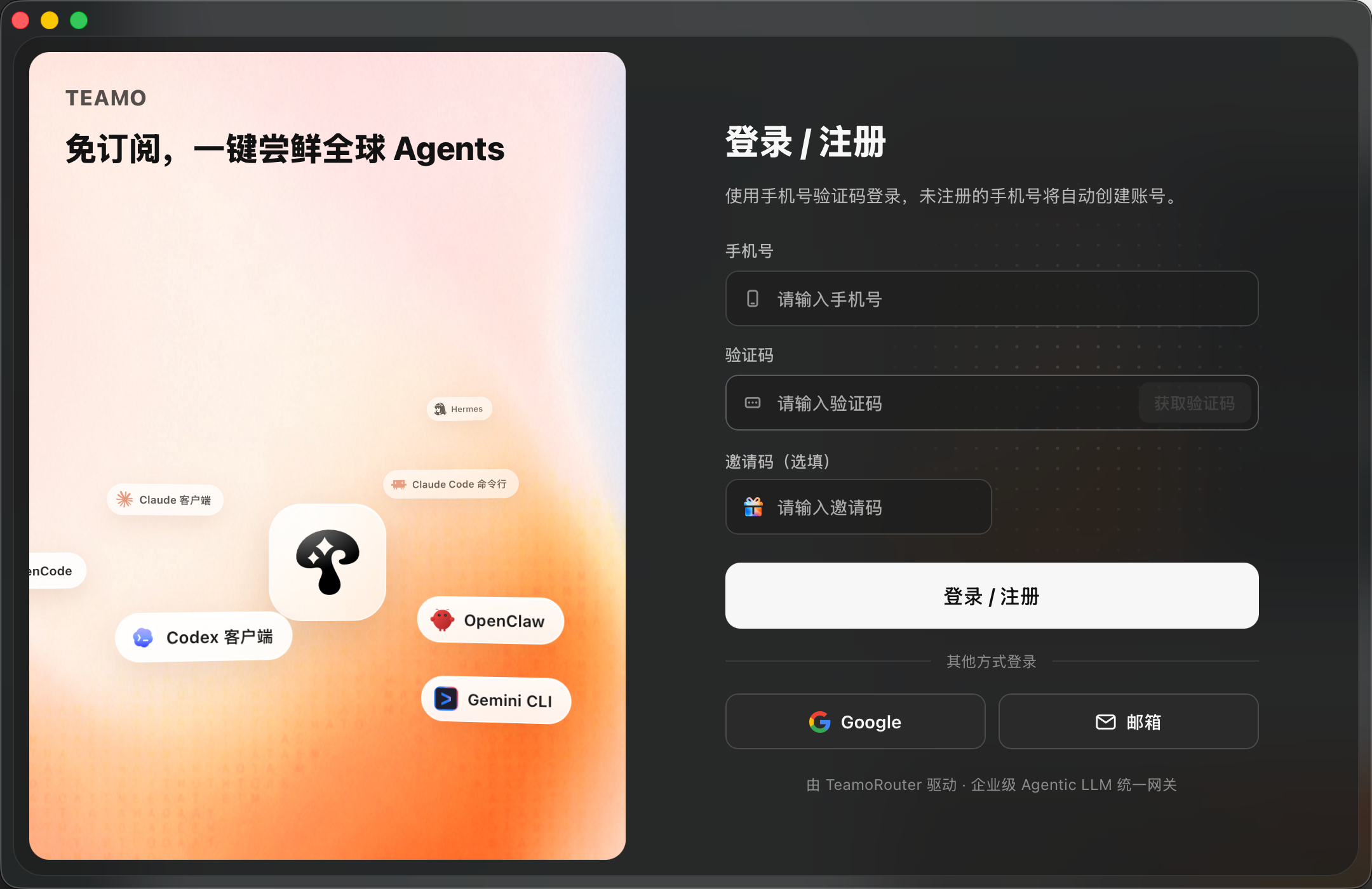
进入客户端后,找到 Claude 客户端 进行下载&安装(或自行从 Claude 官网下载)。
而后,点击"一键接入"按钮,客户端会自动将您本机的 Claude 客户端,与TeamoRouter完成连接&配置。
若您需要切换回 Anthropic 官方订阅套餐,可点击"断开 TeamoRouter"按钮,即可断开Claude客户端与TeamoRouter的连接。
自动接入完成后,就可以正常开始使用Claude了。
您可以在TeamoRouter的控制台,看到每条请求的用量情况。
方式二:CC Switch 手动接入
CC Switch 是一个图形界面工具,用来管理和切换 Claude 客户端的接入地址与密钥,一键切换。
安装 Claude 客户端和 CC Switch
本节为安装教程。如果您已安装 Claude 客户端和 CC Switch,接入 TeamoRouter 请直接看下一节。
安装 Claude 客户端
- 到 Claude 官网 下载对应系统的 Claude 客户端并安装。
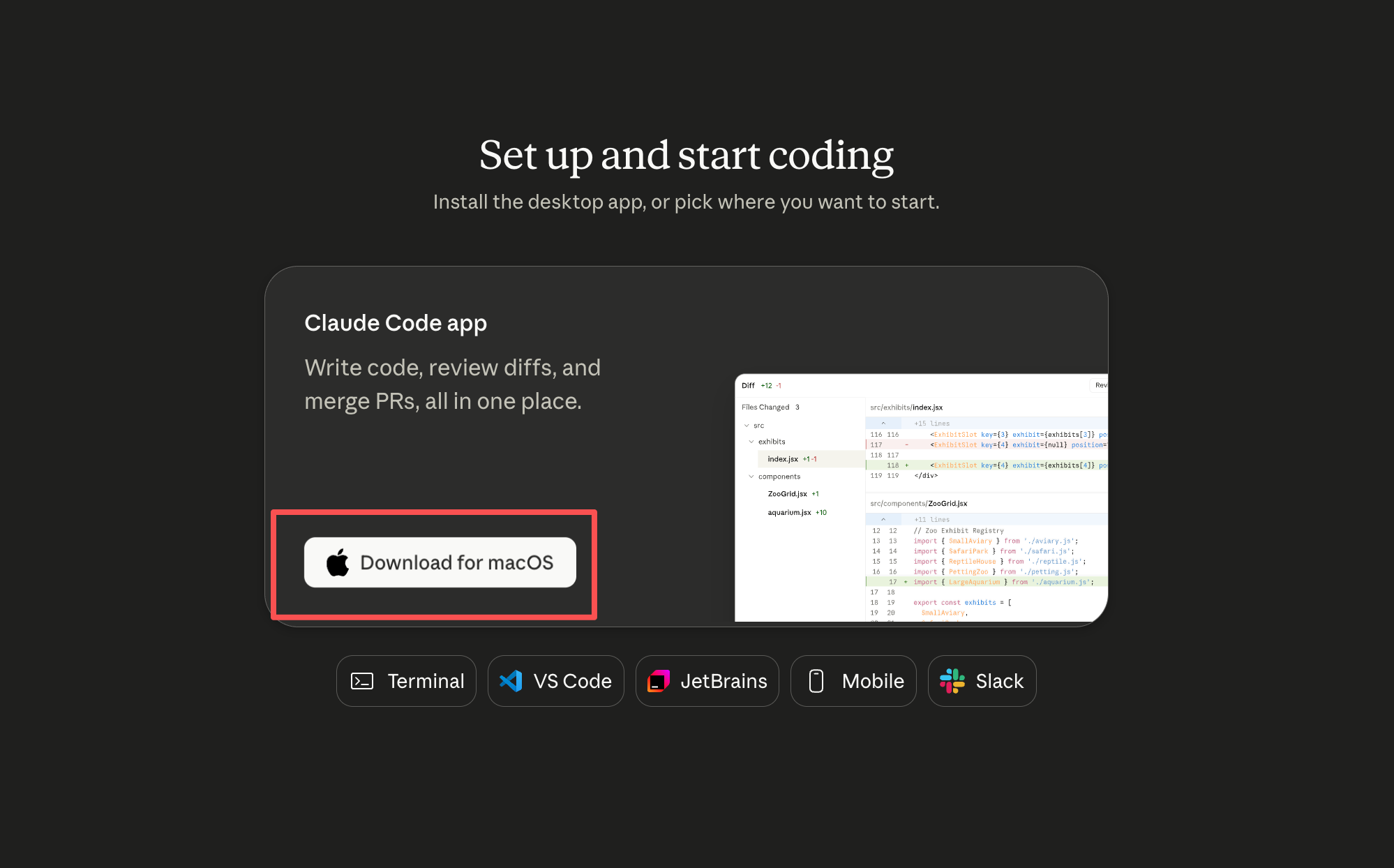
安装 CC Switch
请安装 v3.16.5 及以上版本。macOS 用户(推荐)通过 Homebrew 安装:
brew install --cask cc-switch
或访问 CC Switch Releases 下载对应平台安装包:
- macOS:
.dmg/.zip - Windows:
.msi安装版 / Portable.zip绿色版 - Linux:
.deb/.rpm/.AppImage
首次打开如被 macOS Gatekeeper 拦截,到「系统设置 → 隐私与安全性」点 「仍要打开」。
接入 TeamoRouter
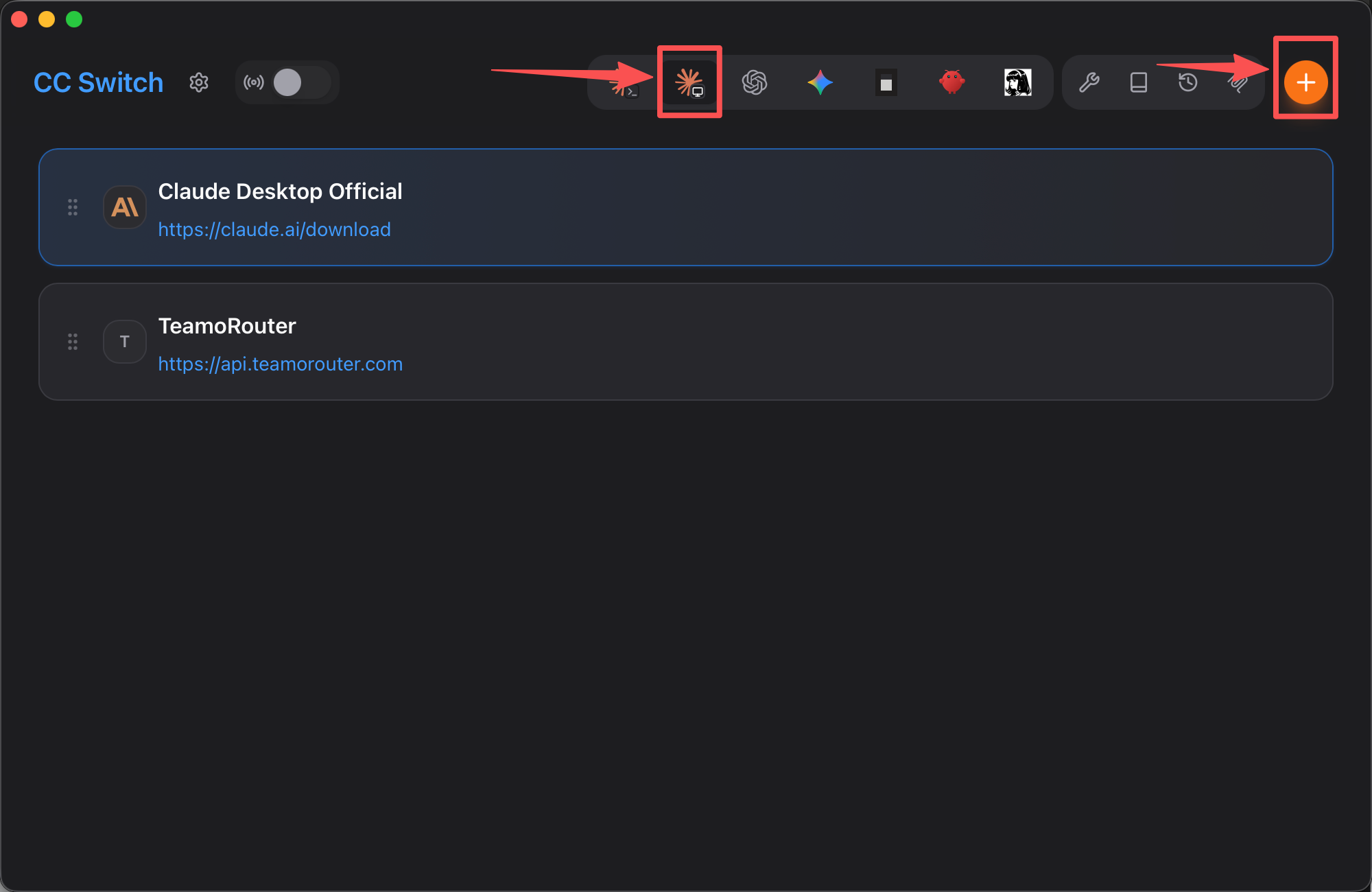
在 CC Switch 的 Claude Desktop 标签中,点击右上角【橙色加号】按钮。
- 在 「预设供应商中」 找到 「TeamoRouter」(或直接搜索"TeamoRouter")。
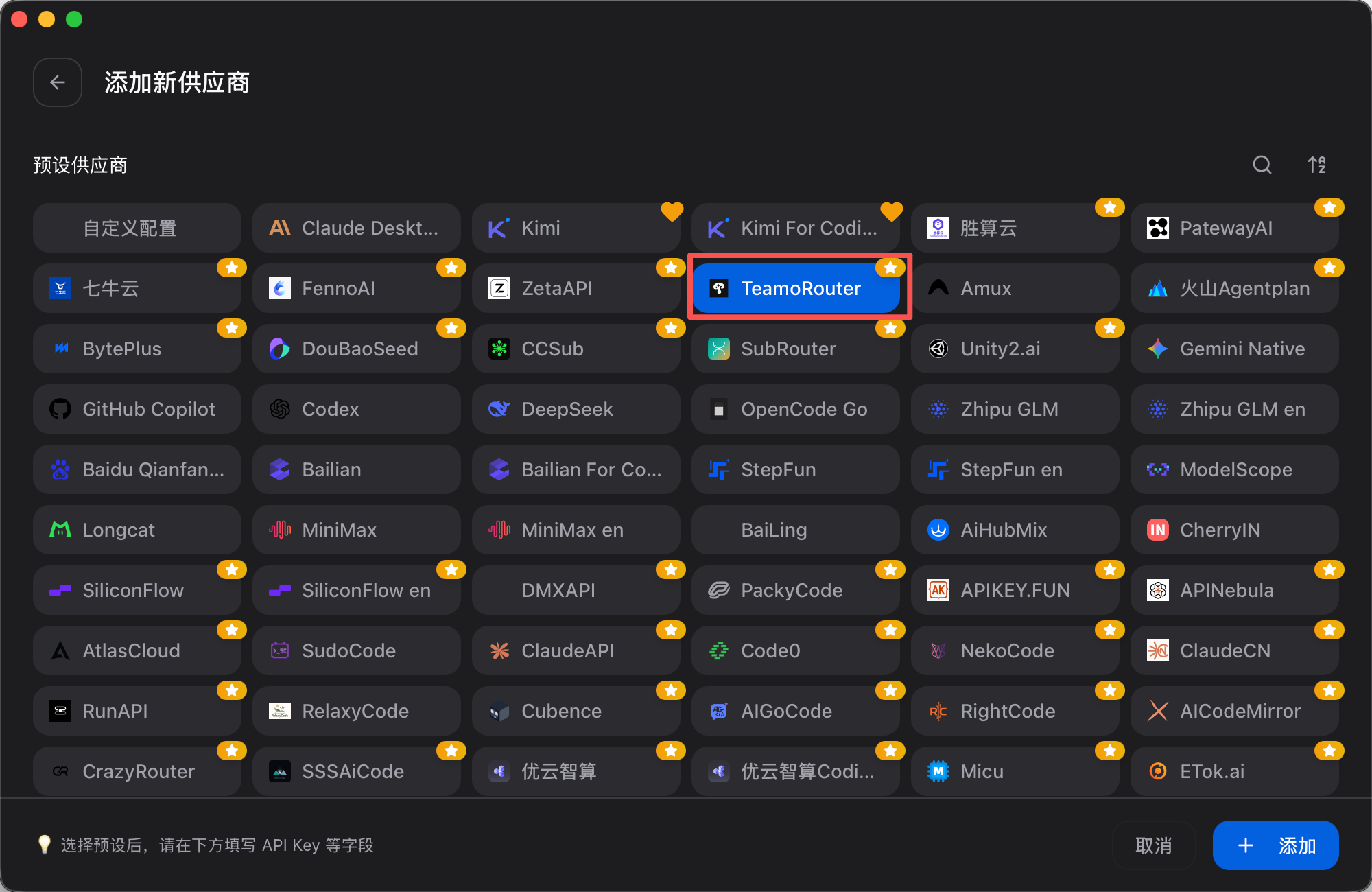
- 填入你在 TeamoRouter 控制台 获取的 API Key。
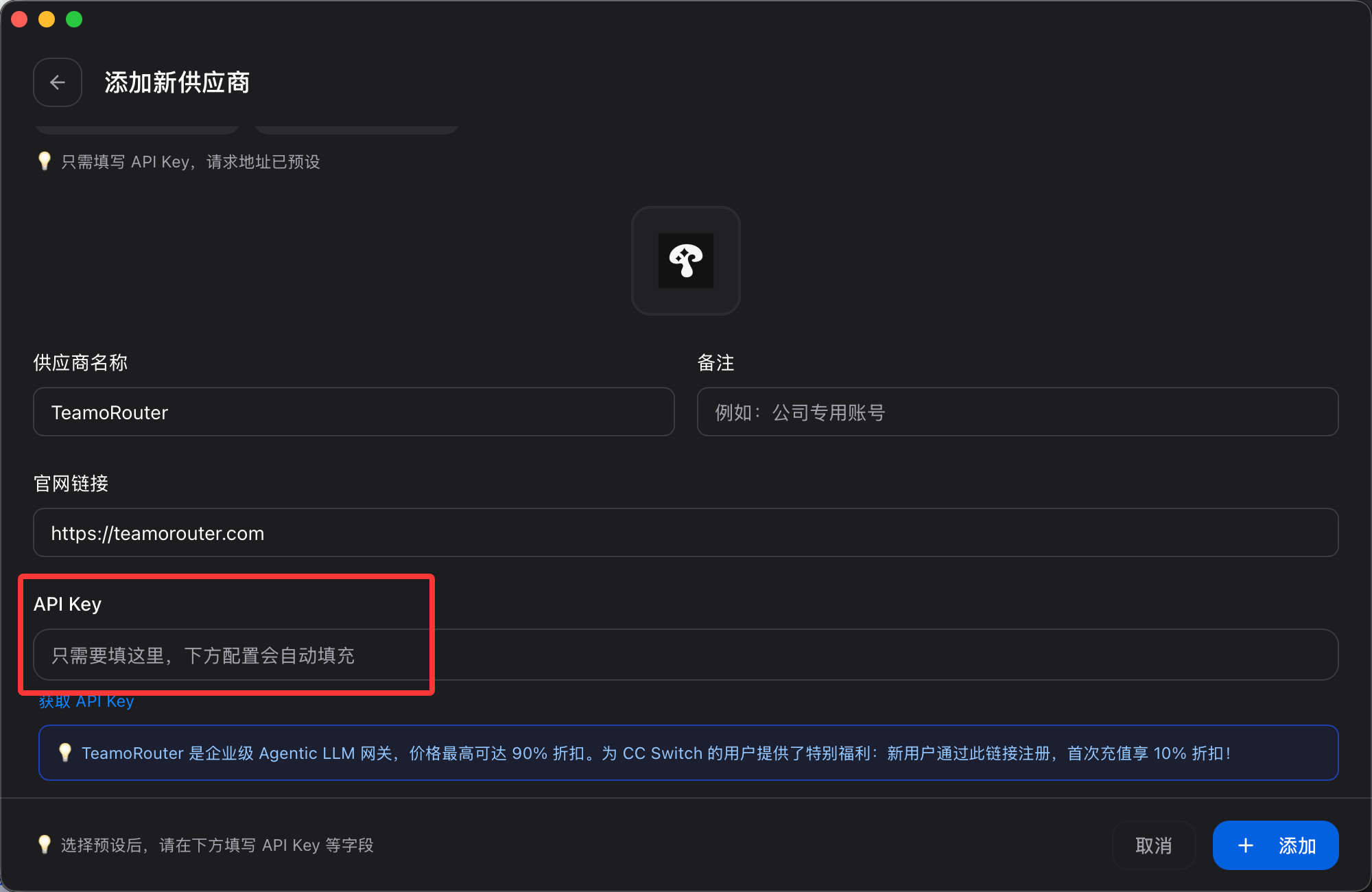
- 完成后,点击右下角保存。
在主页启用 TeamoRouter,打开 Claude 客户端即可生效。
如果已经打开了 Claude 客户端,需要重启一次生效。
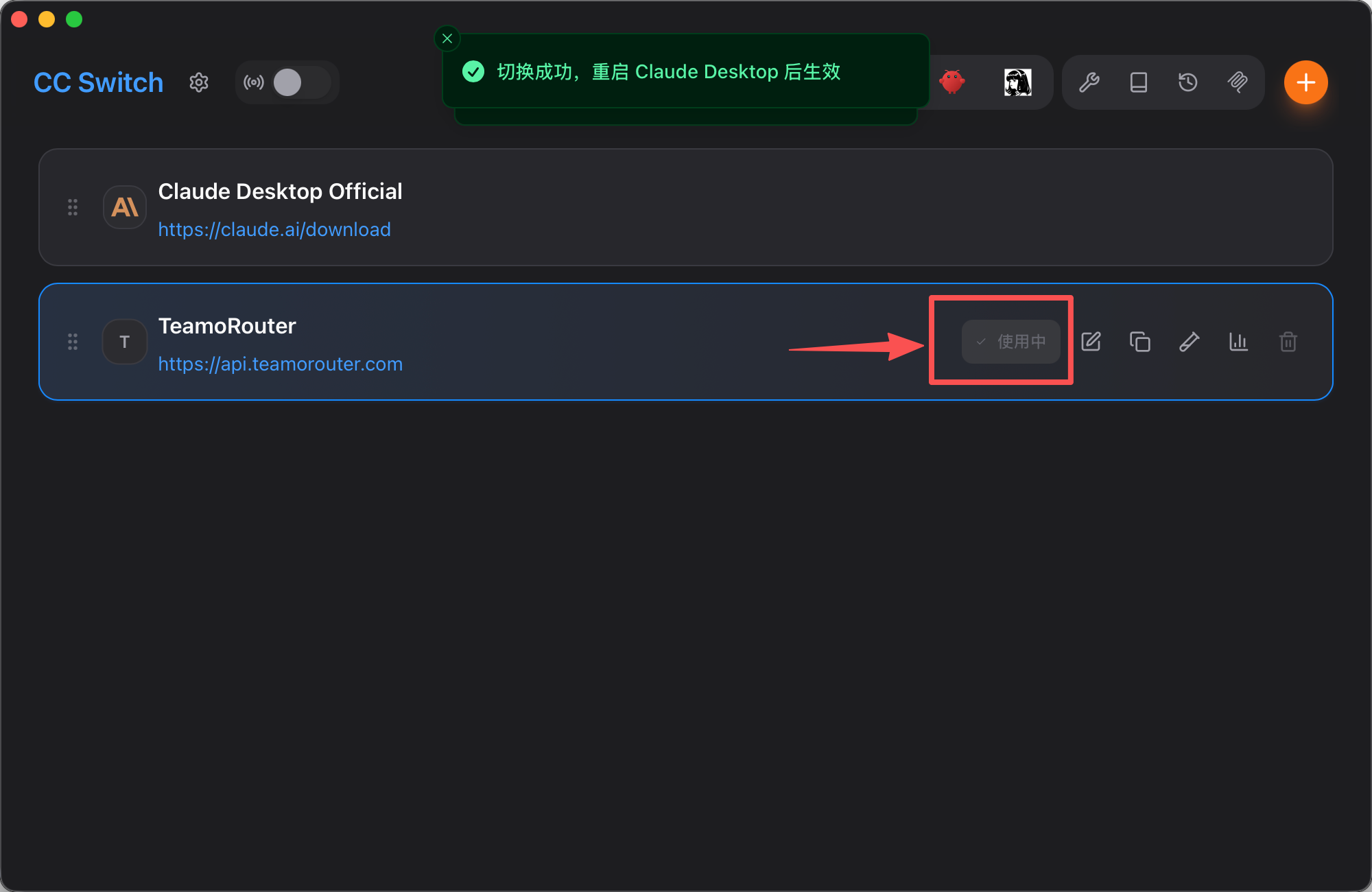
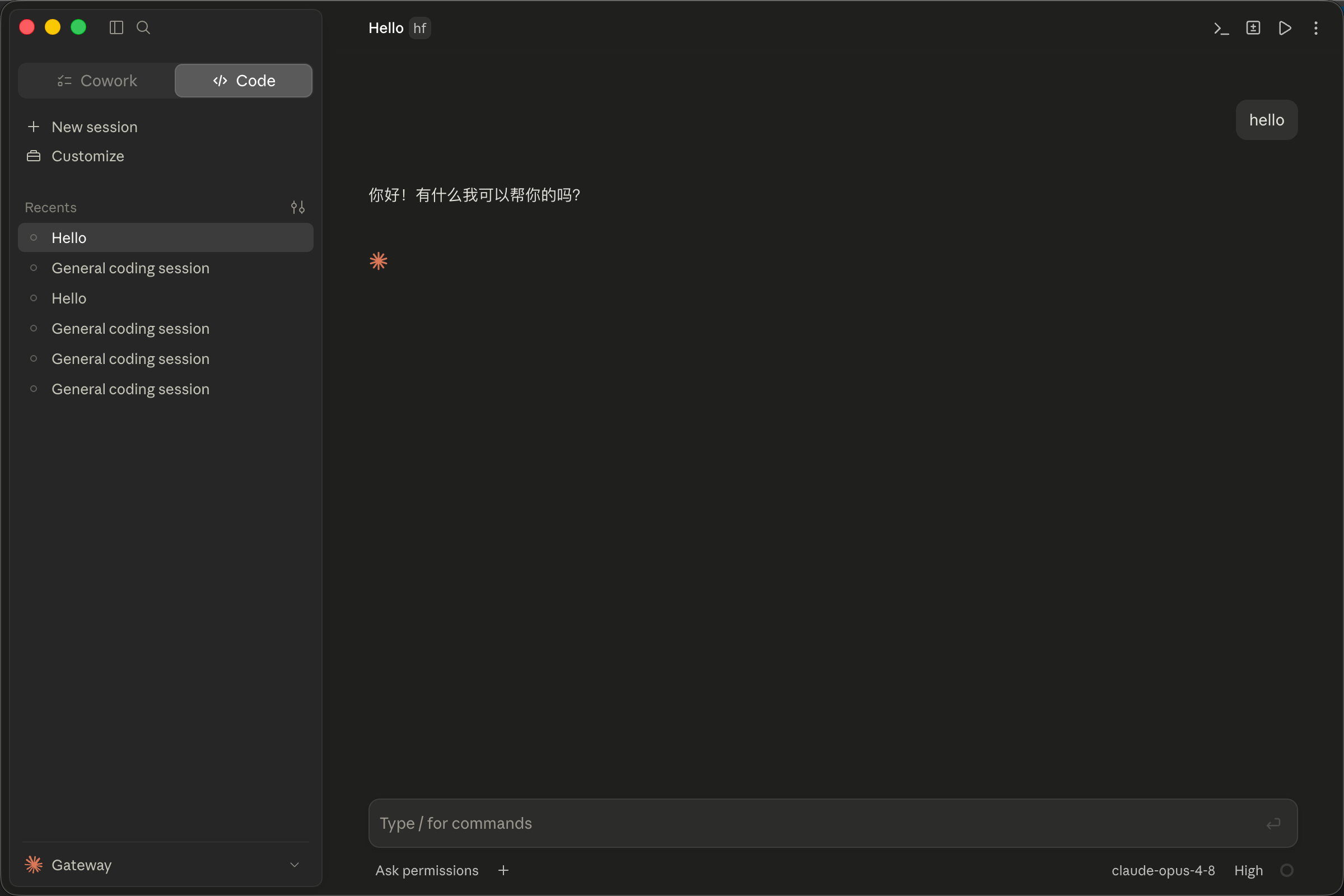
打开 Claude 客户端,即可开始使用了。
常见问题
Windows 系统用户在使用 Claude 客户端时,如遇以下报错:
Virtual Machine Platform not available
Claude's workspace requires the Virtual Machine Platform on Windows. Enable this feature, then restart.
请按照下述步骤完成操作,即可正常使用:
Win + R输入optionalfeatures回车;- 找到并勾选「虚拟机平台」(英文叫 Virtual Machine Platform),确定;
- 重启电脑,再打开 Claude 客户端,即可使用。