TeamoRouter 接入 Cursor
Cursor 是基于 VSCode 内核的 AI 优先编辑器,支持在 Chat 和 Composer 功能中用自定义 OpenAI 兼容 endpoint。
一、准备:拿到 TeamoRouter API Key
- 访问 TeamoRouter 控制台 注册账号并创建一个 API Key,复制备用。完整可用模型列表也在 Dashboard 里查看。
- 已经拥有 Cursor 任意套餐会员。Cursor 官方限制,Free 套餐用户即使填了自己的 API Key + Base URL,也不能使用,只能用 Auto 模式。
二、从现有安装中添加 TeamoRouter
如果你已经安装了 Cursor,按以下步骤把 TeamoRouter 配进去:
- 打开 Cursor,按下
⌘ + ,(Windows / Linux 为Ctrl + ,)打开 Cursor Settings。 - 在左侧导航选择「Models」(或顶部菜单 Cursor → Settings → Cursor Settings → Models)。
- 在 Models 页面找到「API Keys」区域:
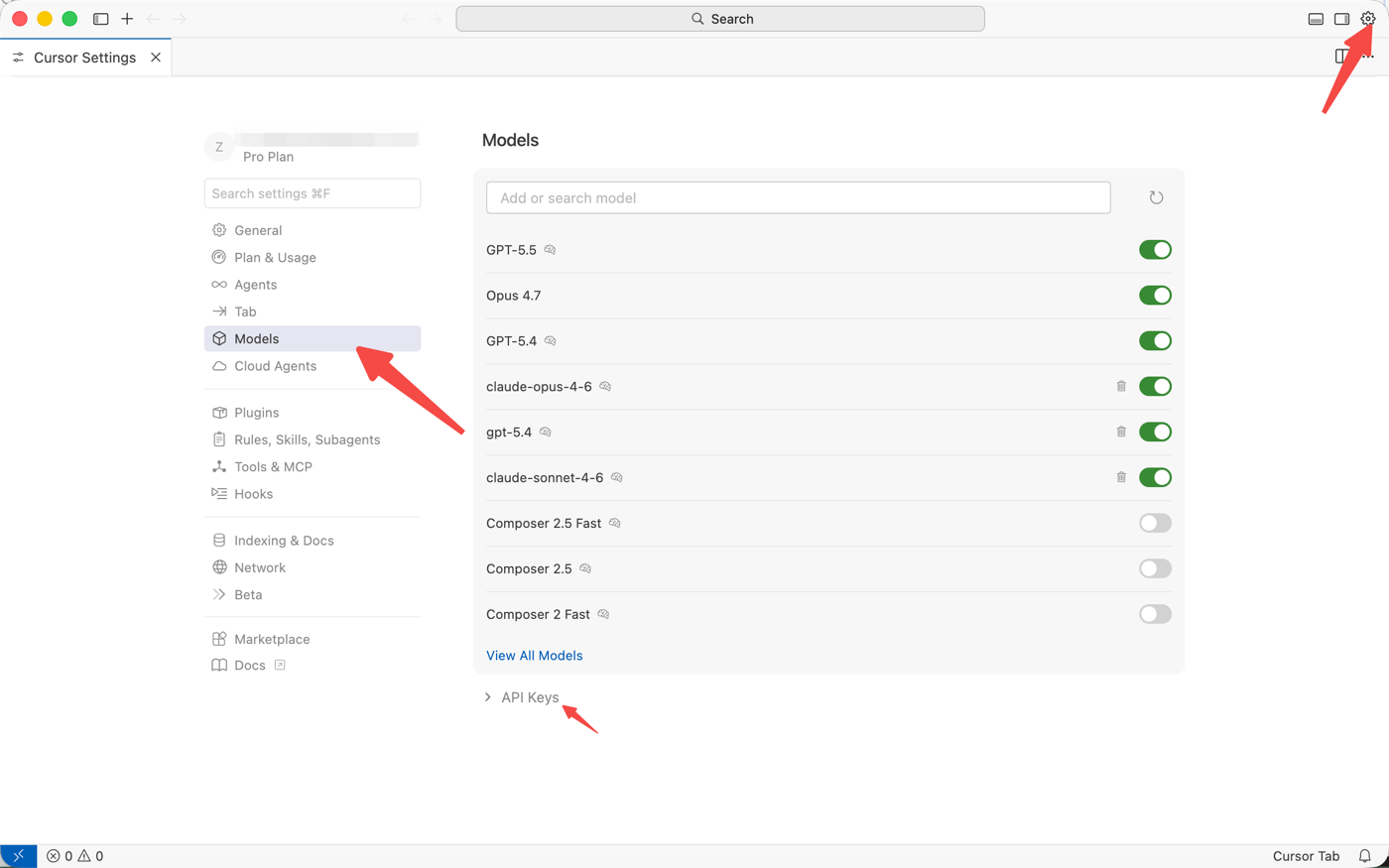
- 在「OpenAI API Key」输入框粘贴你在 TeamoRouter Dashboard 创建的 key。
- 展开「Override OpenAI Base URL」(或
OpenAI Base URL字段),填入https://api.teamorouter.com/v1,并打开开关启用。
- 在同一页面上方的「Models」列表添加 TeamoRouter 实际可用的模型:
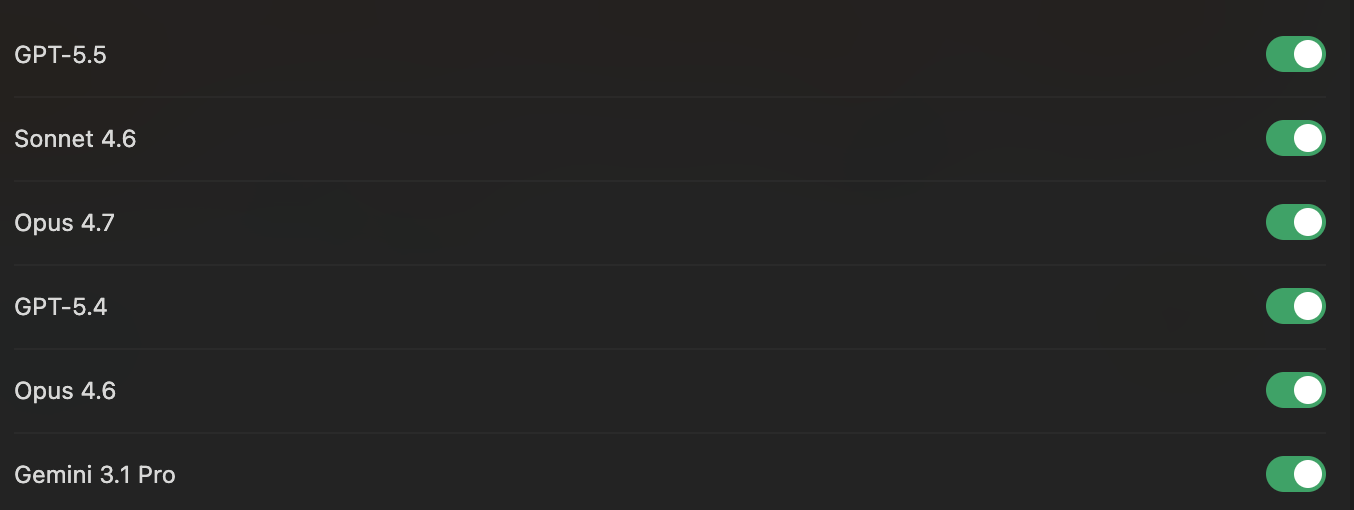
支持的模型列表如下:
| Model ID | 模型名称 |
|---|---|
claude-opus-4-7 |
Claude opus 4.7 |
claude-opus-4-6 |
Claude opus 4.6 |
claude-sonnet-4-6 |
Claude sonnet 4.6 |
claude-haiku-4-5 |
Claude haiku 4.5 |
gpt-5.5 |
GPT 5.5 |
gpt-5.4 |
GPT 5.4 |
gemini-3.1-pro-preview |
Gemini 3.1 pro(preview) |
gemini-3.1-flash-lite-preview |
Gemini 3.1 flash |
- 在 Cursor 主界面打开 Chat(
⌘ + L)或 Composer(⌘ + I),在模型选择器中选中你刚添加的 TeamoRouter 模型,即可开始对话。
三、从零安装 Cursor
安装 Cursor
访问 Cursor 官网 下载对应平台版本:
- macOS:下载
.dmg双击安装 - Windows:下载
.exe安装程序运行 - Linux:下载
.AppImage或.deb文件按系统方式安装
添加 TeamoRouter 提供商
按上一节「从现有安装中添加 TeamoRouter」步骤 1-4 完成配置。
选用 TeamoRouter 模型
在 Cursor 主界面打开 Chat(⌘ + L)或 Composer(⌘ + I),从对话顶部的模型选择器中选中模型,即可开始对话。