Instalar Claude Code CLI y conectarlo a TeamoRouter: comando npm y API key
Instalación rápida: con Node.js 22 o más reciente, ejecuta npm install -g @anthropic-ai/claude-code. Luego apunta Claude Code a TeamoRouter con export ANTHROPIC_BASE_URL=https://api.teamorouter.com y export ANTHROPIC_AUTH_TOKEN="tu API key de TeamoRouter" (en Windows usa setx en lugar de export) y arráncalo con claude. Crea la clave en la consola de TeamoRouter. Los pasos completos están abajo.
Esta guía es para usar Claude Code en la terminal. Si no te sientes cómodo con la línea de comandos, descarga la app de escritorio de Claude desde el sitio de Claude y sigue la guía de CC Switch (en inglés).
Las cuentas nuevas empiezan con saldo de $0: recarga antes de tu primera solicitud. Puedes recargar desde $5. Si una solicitud devuelve 402 con el texto «wallet balance is insufficient», tu saldo está vacío; la URL base y la clave están bien configuradas. Recarga y vuelve a intentar.
1. Instalar Claude Code desde cero
Claude Code es un asistente de programación con IA que funciona dentro de la terminal. Si ya tienes Claude Code instalado, pasa a la siguiente sección.
Descargar e instalar
Instala Node.js antes de instalar Claude Code, para que el paquete se descargue y funcione bien.
- Descarga e instala Node.js (versión 22 o más reciente; la exige la versión actual de Claude Code).
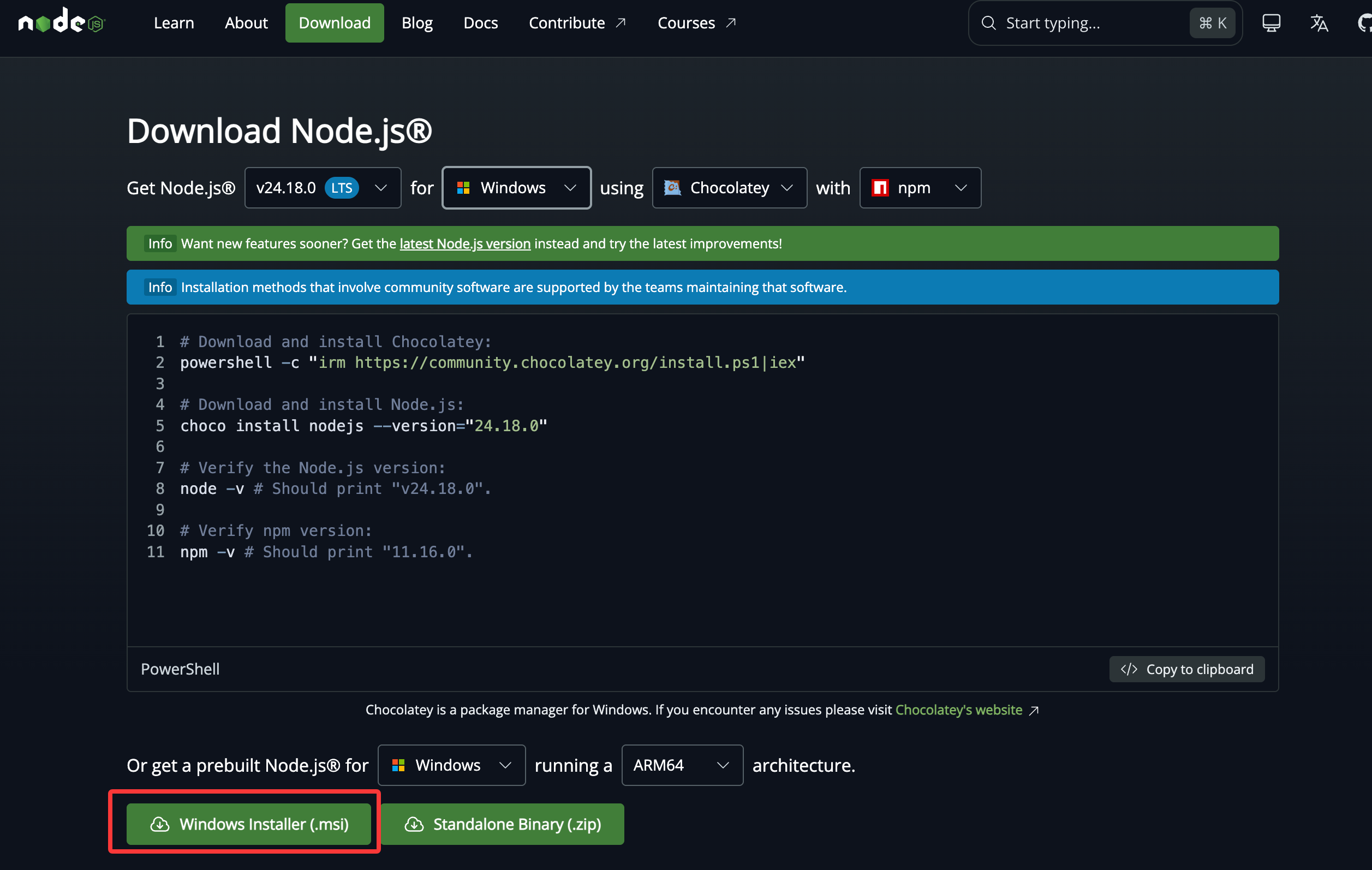
Después de instalarlo no hace falta abrir Node.js.
- En Windows, instala también Git for Windows.
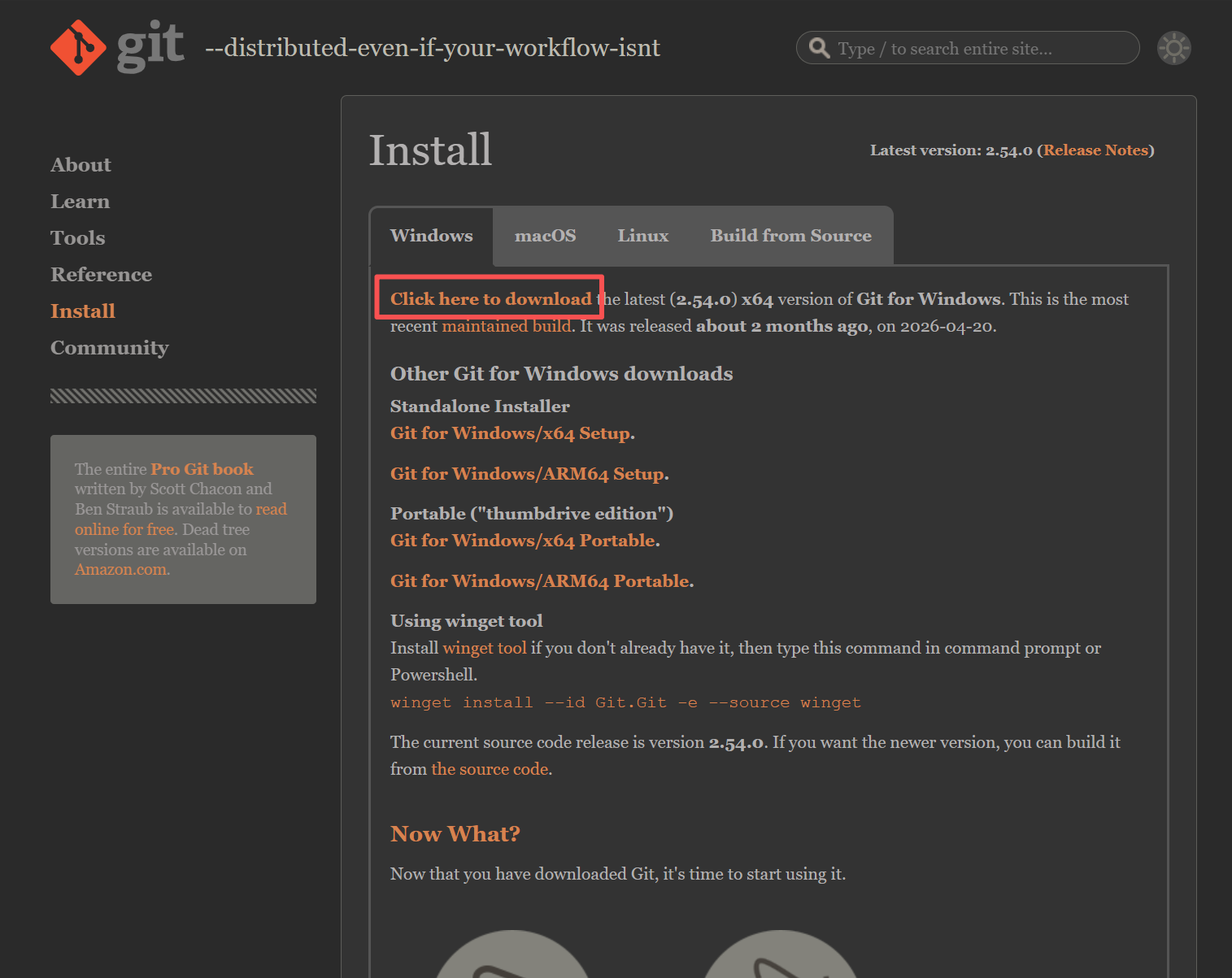
Después de instalarlo no hace falta abrir Git.
Con todo instalado, abre la terminal.
En macOS, busca Terminal en Aplicaciones y ábrela.
En Windows 11, presiona Win + S, busca Terminal y ábrela.
En Windows 10, presiona Win + S, busca Terminal y abre Símbolo del sistema.
Copia y ejecuta este comando:
npm install -g @anthropic-ai/claude-code
Cuando termine, ejecuta:
claude --version
Si aparece una versión como x.x.xxx (Claude Code), Claude Code quedó instalado.
Configurar las variables de entorno
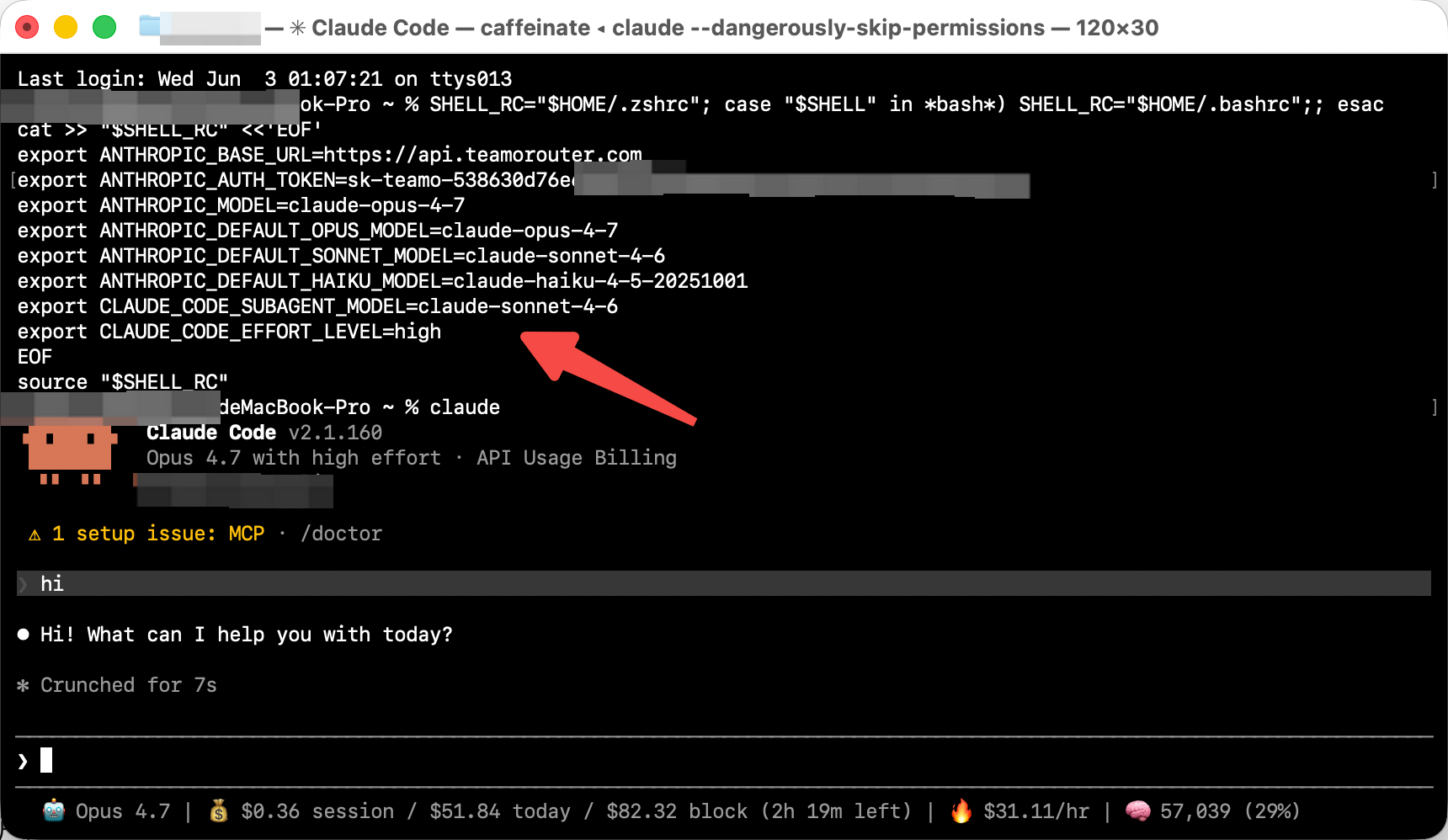
En Linux y macOS, escribe estas variables en el archivo de configuración de tu shell. El script detecta solo si usas zsh o bash. Crea tu API key en la consola de TeamoRouter y reemplaza con ella tu API key de TeamoRouter (deja las comillas).
SHELL_RC="$HOME/.zshrc"; case "$SHELL" in *bash*) SHELL_RC="$HOME/.bashrc";; esac
cat >> "$SHELL_RC" <<'EOF'
export ANTHROPIC_BASE_URL=https://api.teamorouter.com
export ANTHROPIC_AUTH_TOKEN="tu API key de TeamoRouter"
export ANTHROPIC_MODEL=claude-opus-5-5
export ANTHROPIC_DEFAULT_FABLE_MODEL=claude-fable-5-1
export ANTHROPIC_DEFAULT_OPUS_MODEL=claude-opus-5-5
export ANTHROPIC_DEFAULT_SONNET_MODEL=claude-sonnet-5-5
export ANTHROPIC_DEFAULT_HAIKU_MODEL=claude-haiku-4-5
export CLAUDE_CODE_SUBAGENT_MODEL=claude-sonnet-5
export CLAUDE_CODE_EFFORT_LEVEL=xhigh
EOF
source "$SHELL_RC"
En Windows, ejecuta estos comandos en PowerShell. Usan setx para guardar las variables de usuario de forma permanente. Al terminar, vuelve a abrir la terminal.
setx ANTHROPIC_BASE_URL "https://api.teamorouter.com"
setx ANTHROPIC_AUTH_TOKEN "tu API key de TeamoRouter"
setx ANTHROPIC_MODEL "claude-opus-5-5"
setx ANTHROPIC_DEFAULT_FABLE_MODEL "claude-fable-5-1"
setx ANTHROPIC_DEFAULT_OPUS_MODEL "claude-opus-5-5"
setx ANTHROPIC_DEFAULT_SONNET_MODEL "claude-sonnet-5-5"
setx ANTHROPIC_DEFAULT_HAIKU_MODEL "claude-haiku-4-5"
setx CLAUDE_CODE_SUBAGENT_MODEL "claude-sonnet-5"
setx CLAUDE_CODE_EFFORT_LEVEL "xhigh"
Arrancar Claude Code
En PowerShell o en tu terminal, ejecuta:
claude
2. Conectar a TeamoRouter
Si ya tenías Claude Code instalado, actualiza las variables de entorno de abajo. Crea tu API key en la consola de TeamoRouter y reemplaza con ella tu API key de TeamoRouter (deja las comillas).
En Linux y macOS:
SHELL_RC="$HOME/.zshrc"; case "$SHELL" in *bash*) SHELL_RC="$HOME/.bashrc";; esac
cat >> "$SHELL_RC" <<'EOF'
export ANTHROPIC_BASE_URL=https://api.teamorouter.com
export ANTHROPIC_AUTH_TOKEN="tu API key de TeamoRouter"
export ANTHROPIC_MODEL=claude-opus-5-5
export ANTHROPIC_DEFAULT_FABLE_MODEL=claude-fable-5-1
export ANTHROPIC_DEFAULT_OPUS_MODEL=claude-opus-5-5
export ANTHROPIC_DEFAULT_SONNET_MODEL=claude-sonnet-5-5
export ANTHROPIC_DEFAULT_HAIKU_MODEL=claude-haiku-4-5
export CLAUDE_CODE_SUBAGENT_MODEL=claude-sonnet-5
export CLAUDE_CODE_EFFORT_LEVEL=xhigh
EOF
source "$SHELL_RC"
En Windows (PowerShell):
setx ANTHROPIC_BASE_URL "https://api.teamorouter.com"
setx ANTHROPIC_AUTH_TOKEN "tu API key de TeamoRouter"
setx ANTHROPIC_MODEL "claude-opus-5-5"
setx ANTHROPIC_DEFAULT_FABLE_MODEL "claude-fable-5-1"
setx ANTHROPIC_DEFAULT_OPUS_MODEL "claude-opus-5-5"
setx ANTHROPIC_DEFAULT_SONNET_MODEL "claude-sonnet-5-5"
setx ANTHROPIC_DEFAULT_HAIKU_MODEL "claude-haiku-4-5"
setx CLAUDE_CODE_SUBAGENT_MODEL "claude-sonnet-5"
setx CLAUDE_CODE_EFFORT_LEVEL "xhigh"
Después de configurarlo, vuelve a abrir la terminal y ejecuta:
claude
El modo auto pide confirmación o rechaza acciones todo el tiempo
Desde Claude Code 2.1.319, el modo auto detrás de una pasarela de LLM (TeamoRouter incluida) pregunta o rechaza las llamadas que el servidor no puede revisar, sin volver al clasificador integrado (ver el registro de cambios oficial). Para volver al comportamiento anterior, define CLAUDE_CODE_AUTO_MODE_SERVER en 0.
macOS / Linux (si usas bash, cambia ~/.zshrc por ~/.bashrc):
echo 'export CLAUDE_CODE_AUTO_MODE_SERVER=0' >> ~/.zshrc
Windows (PowerShell):
setx CLAUDE_CODE_AUTO_MODE_SERVER "0"
O agrégalo a env en ~/.claude/settings.json:
{
  "env": {
    "CLAUDE_CODE_AUTO_MODE_SERVER": "0"
  }
}
Abre una terminal nueva y vuelve a ejecutar claude. Con 0, decide el clasificador integrado de Claude Code, y sus propias solicitudes también cuentan como uso.
Pagar con USDT
No necesitas tarjeta de crédito para usar Claude Code con TeamoRouter: también aceptamos USDT, USDC y ETH, desde $5. Recarga desde la consola.