Hubungkan Claude Desktop ke TeamoRouter
Claude Desktop adalah aplikasi desktop resmi Anthropic dengan Claude Code bawaan. Ada dua cara untuk menghubungkannya ke TeamoRouter: penyiapan satu klik dengan Teamo Desktop (direkomendasikan), atau penyiapan manual dengan CC Switch.
Claude Desktop adalah aplikasi desktop resmi Anthropic dengan Claude Code bawaan. Gunakan CC Switch untuk menghubungkannya ke TeamoRouter.
Opsi 1: Penyiapan satu klik dengan Teamo Desktop (direkomendasikan)
Teamo Desktop adalah aplikasi desktop resmi TeamoRouter. Aplikasi ini dapat mengunduh Claude Desktop, menghubungkannya ke TeamoRouter, dan menerapkan konfigurasi model untuk Anda, sehingga seluruh penyiapan selesai dalam beberapa menit.
Unduh untuk Windows Unduh untuk macOS
Tips: Di Windows, jika muncul peringatan keamanan, klik "More info" lalu "Run anyway". Di macOS, klik kanan aplikasi dan pilih "Open".
Setelah instalasi, buat akun atau masuk ke akun Anda.
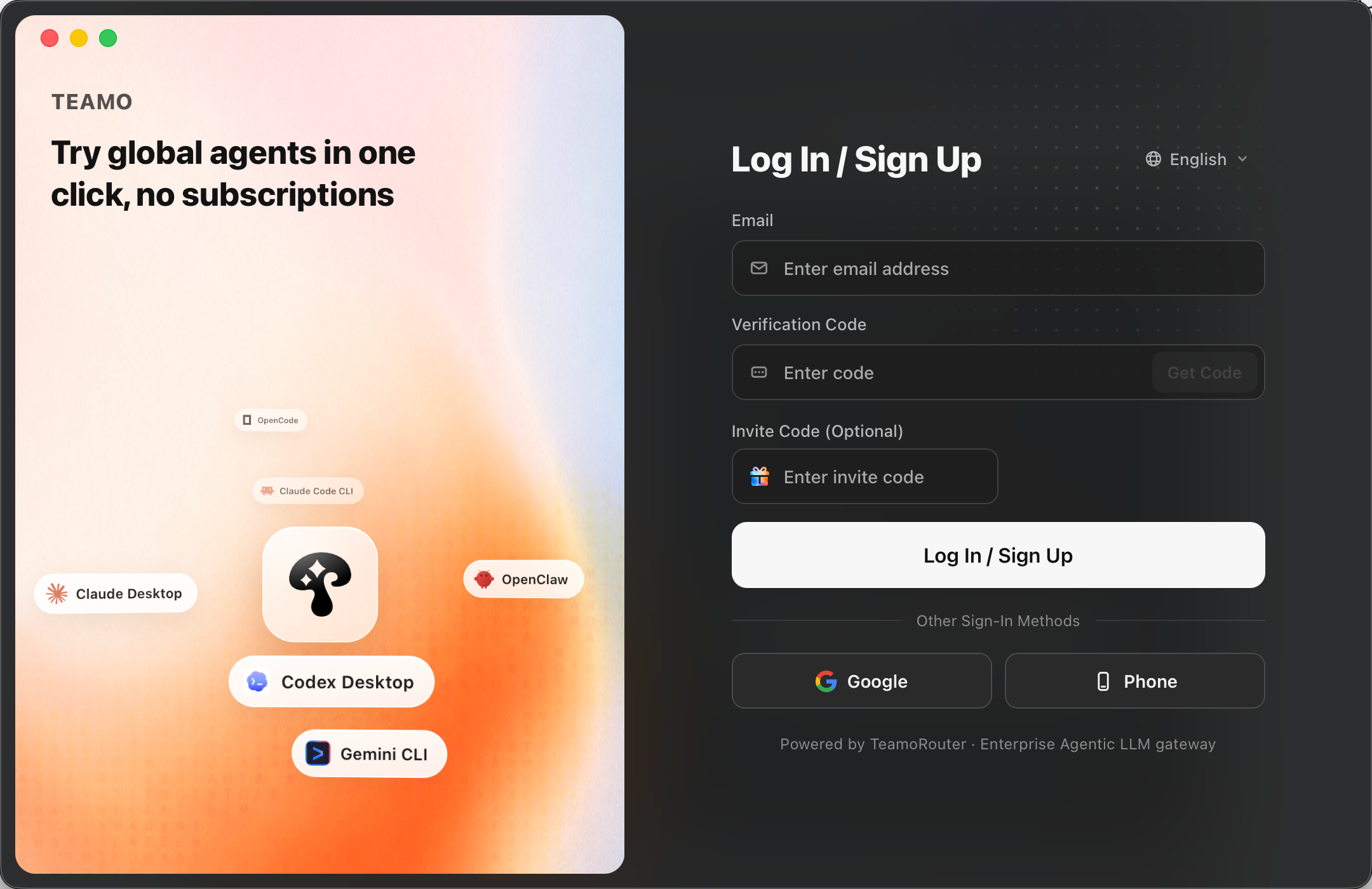
Di Teamo Desktop, temukan Claude Desktop lalu instal, atau unduh sendiri dari halaman unduhan Claude.
Lalu klik "Connect to TeamoRouter". Teamo Desktop akan otomatis menghubungkan aplikasi Claude Desktop lokal Anda ke TeamoRouter.
Untuk kembali ke langganan resmi Anthropic, klik "Disconnect TeamoRouter". Tindakan ini menghapus koneksi TeamoRouter dari Claude Desktop.
Setelah penyiapan selesai, buka Claude Desktop dan gunakan seperti biasa.
Anda dapat melihat pemakaian untuk setiap permintaan di dasbor TeamoRouter.
Opsi 2: Penyiapan manual dengan CC Switch
Penyiapan dengan CC Switch
CC Switch adalah alat grafis untuk mengelola dan mengganti konfigurasi endpoint dan key Claude.
Instal Claude Desktop dan CC Switch
Jika Claude Desktop dan CC Switch sudah terinstal, lanjut ke bagian berikutnya.
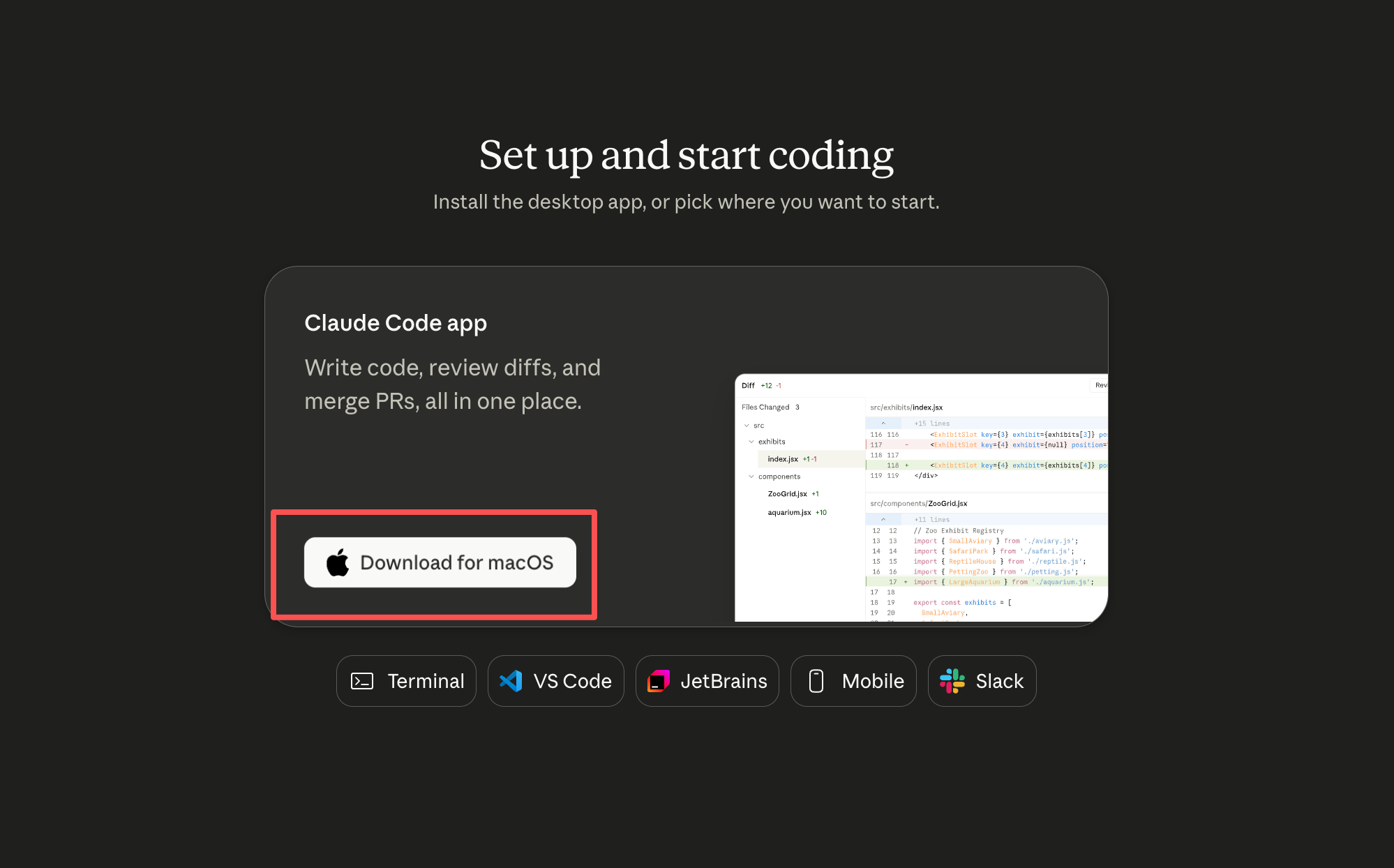
Instal Claude Desktop
- Unduh aplikasi Claude sesuai sistem Anda dari situs web Claude, lalu instal.
Instal CC Switch
Gunakan versi 3.16.5 atau yang lebih baru. Pengguna macOS dapat menginstalnya dengan Homebrew:
brew install --cask cc-switch
Atau unduh installer dari CC Switch Releases:
- macOS:
.dmgatau.zip - Windows: installer
.msiatau.zipportabel - Linux:
.deb,.rpm, atau.AppImage
Jika Gatekeeper macOS memblokir peluncuran pertama, buka System Settings, masuk ke Privacy & Security, lalu izinkan aplikasinya.
Hubungkan TeamoRouter dengan CC Switch
Di tab Claude Desktop pada CC Switch, klik tombol plus oranye di pojok kanan atas.
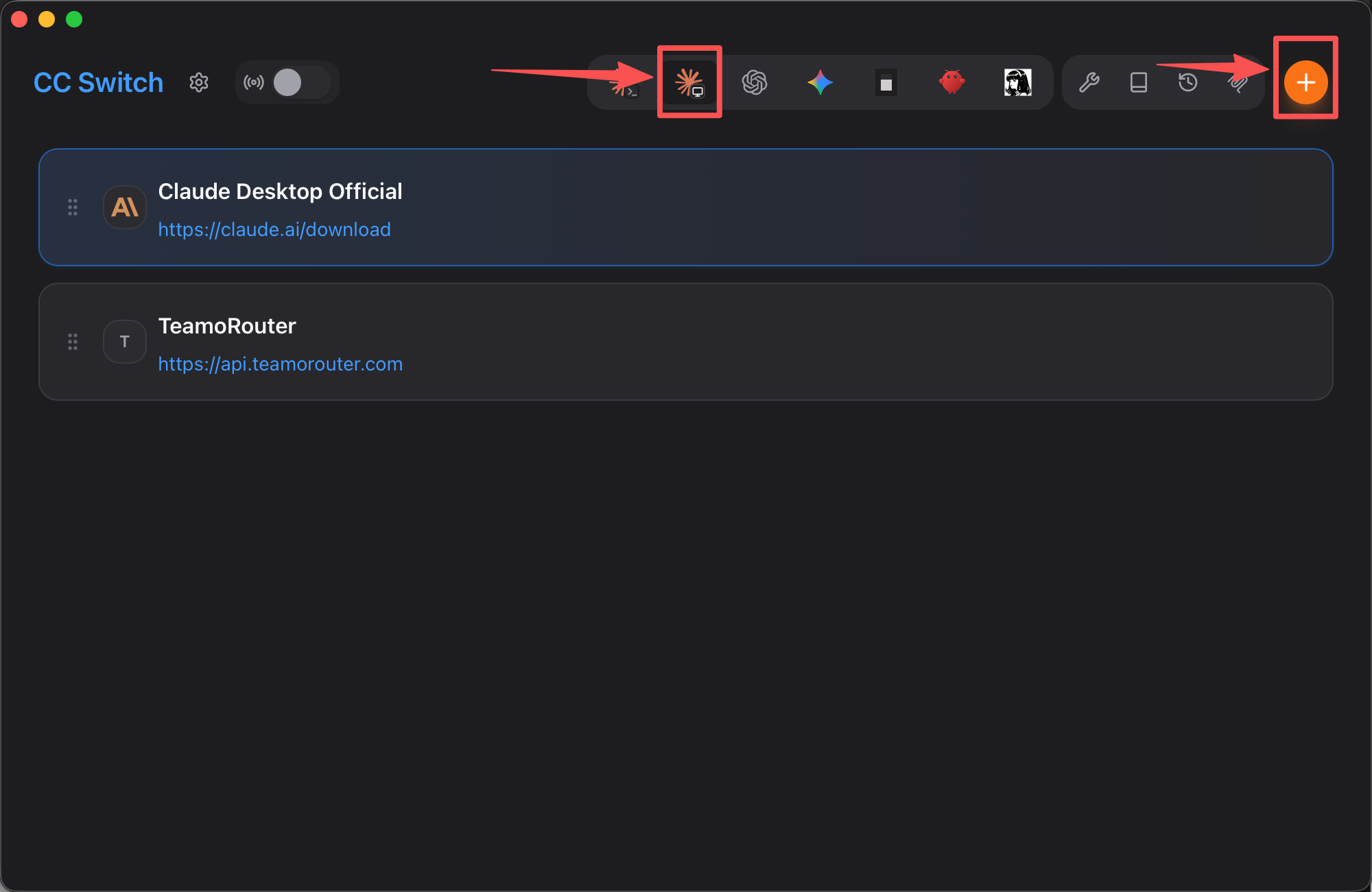
- Temukan TeamoRouter di Preset providers, atau cari TeamoRouter.
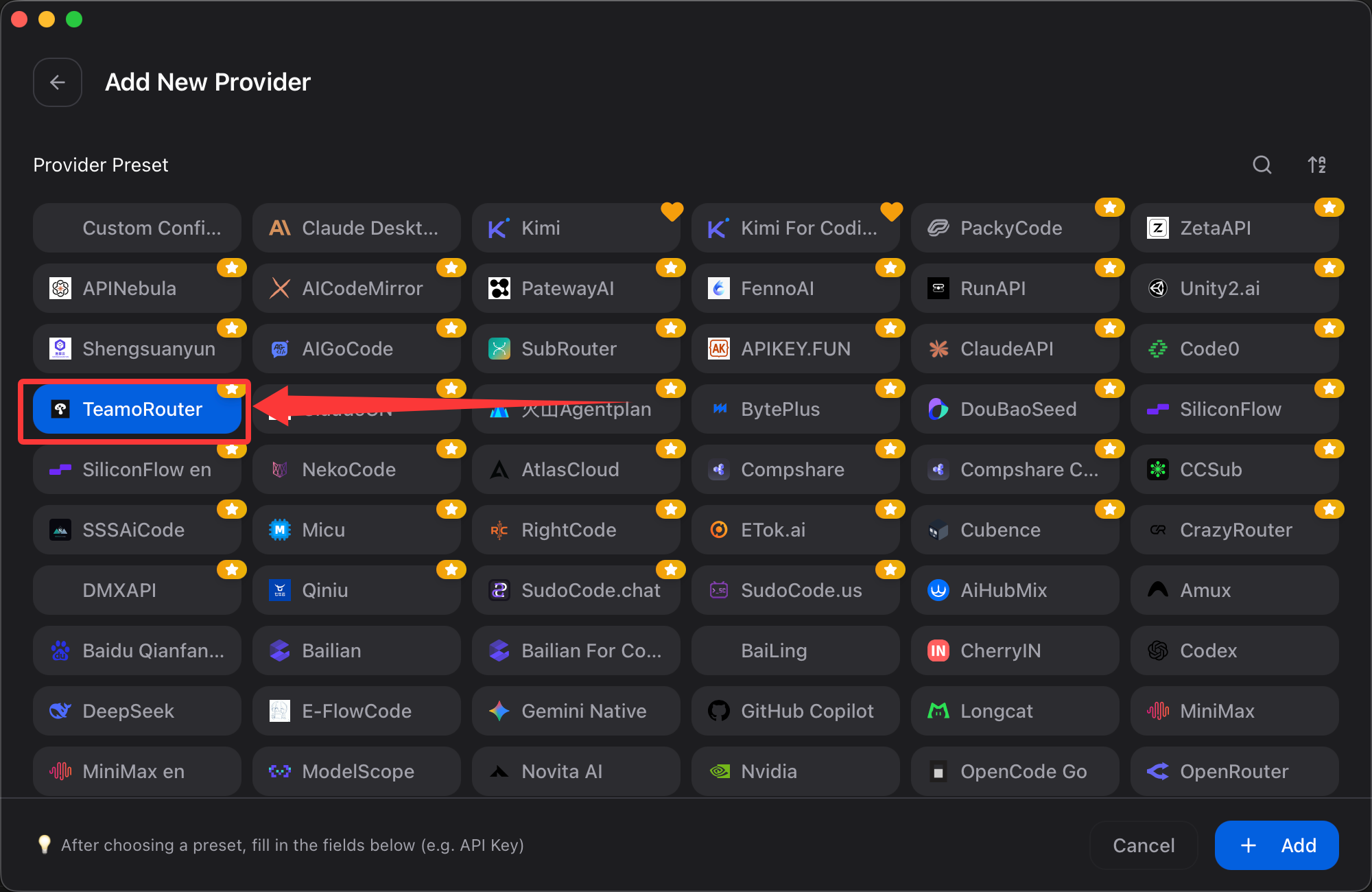
- Masukkan API key yang Anda buat di dasbor TeamoRouter.
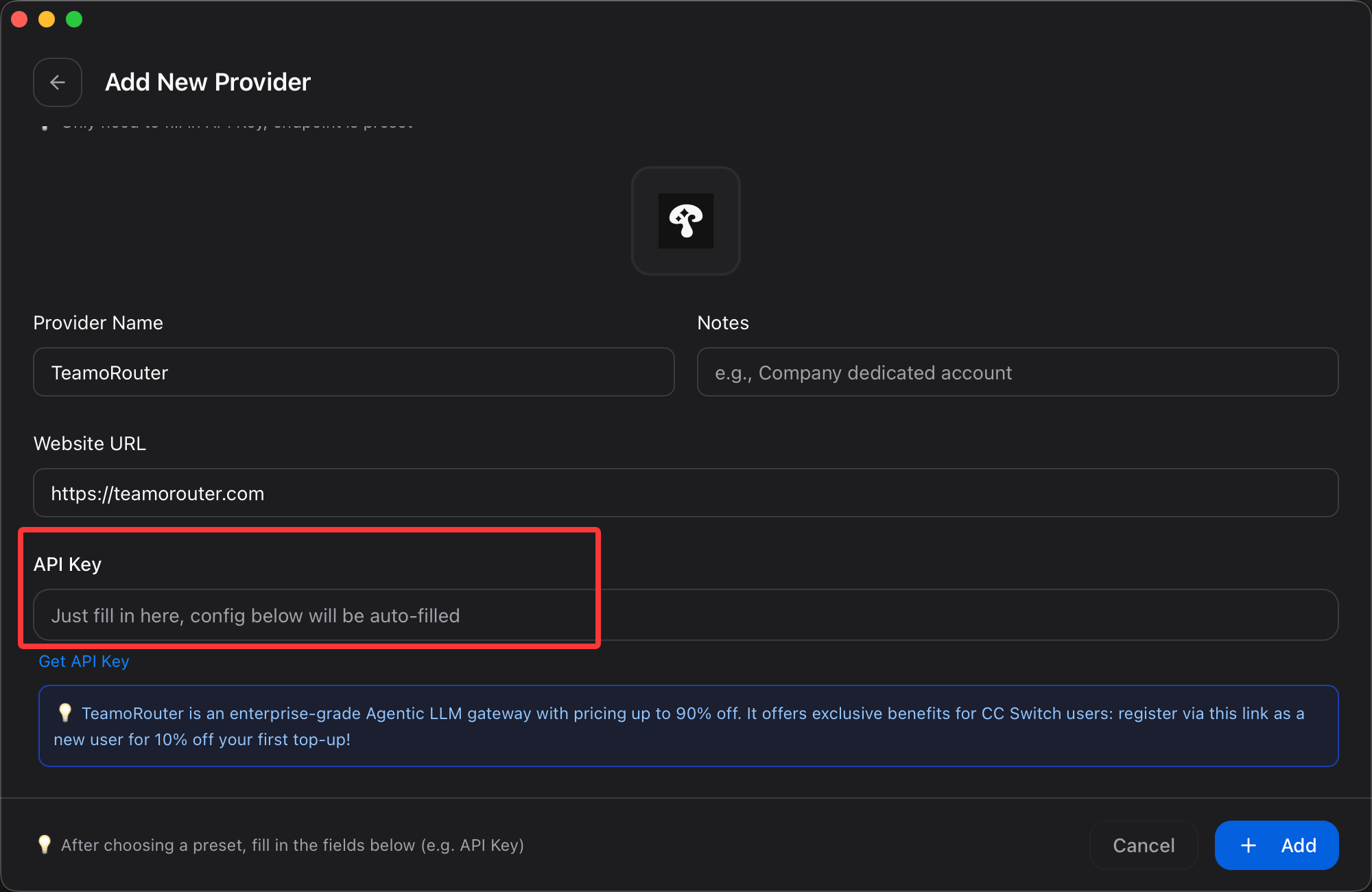
- Klik Save di pojok kanan bawah.
Aktifkan TeamoRouter di layar utama, lalu buka Claude Desktop.
Jika Claude Desktop sudah terbuka, mulai ulang sekali.
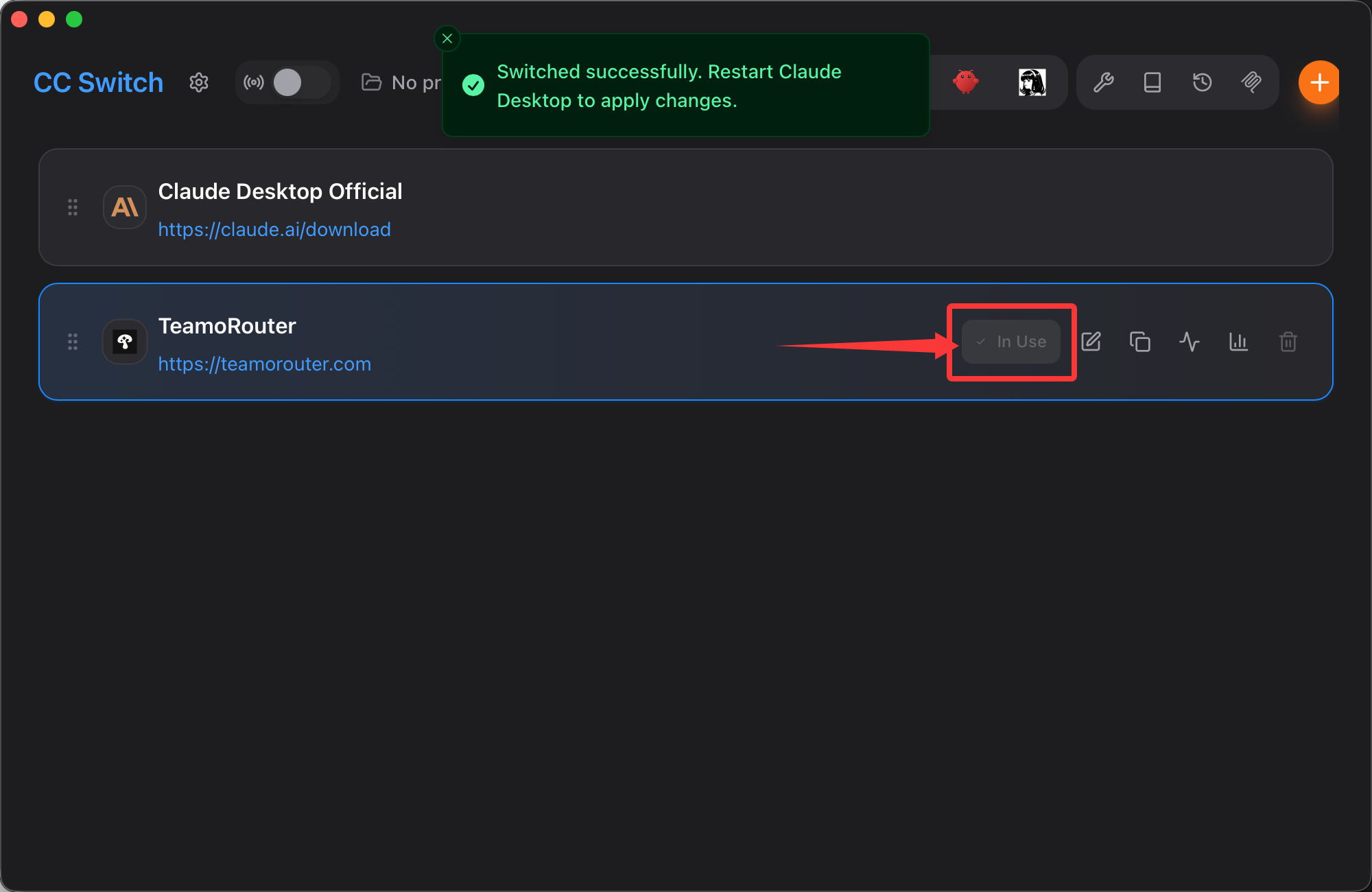
Buka Claude Desktop dan mulai gunakan.
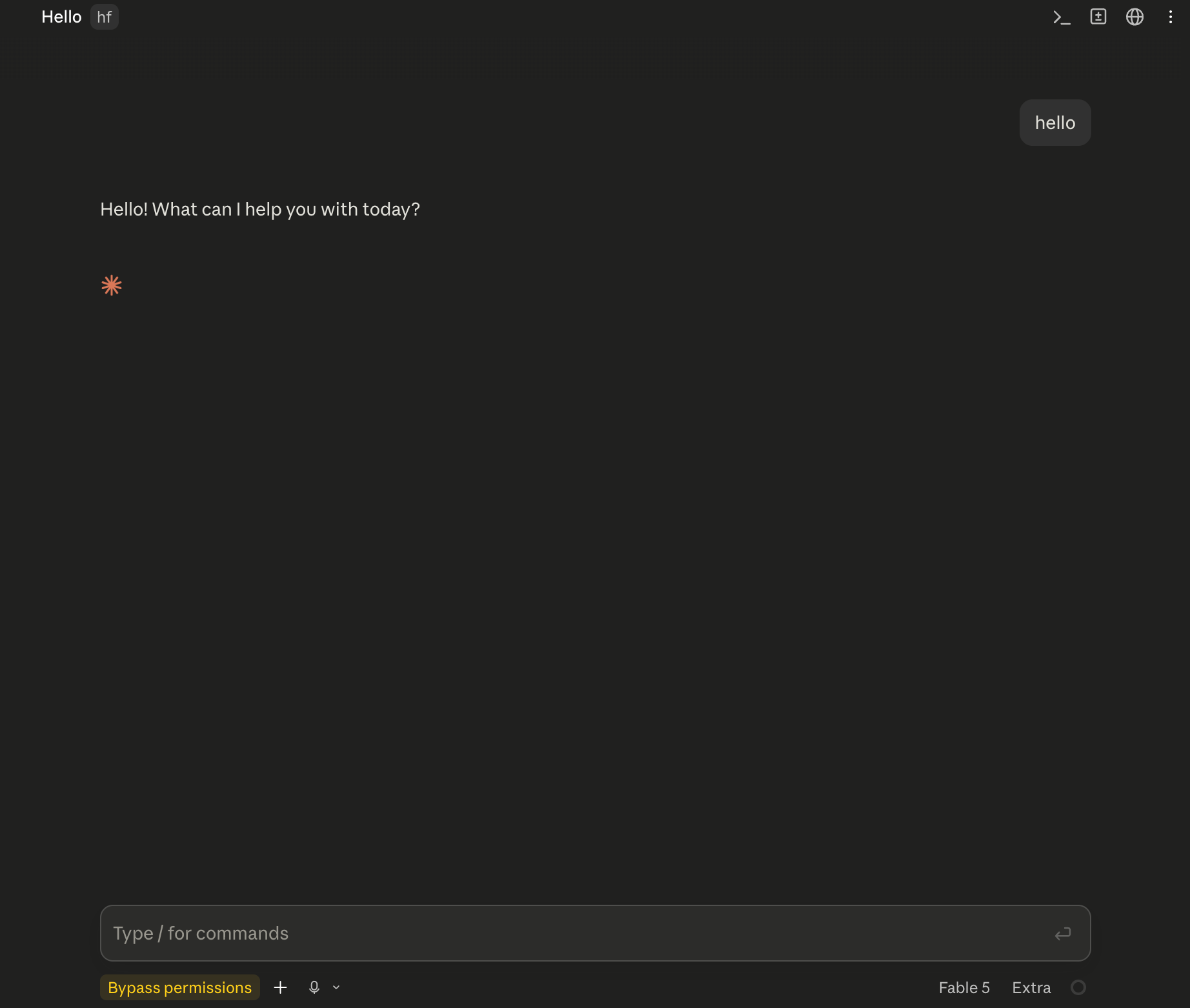
Anda dapat melihat pemakaian untuk setiap permintaan di dasbor TeamoRouter.
Pemecahan masalah
Di Windows, jika Claude Desktop menampilkan galat berikut:
Virtual Machine Platform not available
Claude's workspace requires the Virtual Machine Platform on Windows. Enable this feature, then restart.
Ikuti langkah berikut agar dapat berjalan normal:
- Tekan
Win + R, ketikoptionalfeatures, lalu tekan Enter. - Temukan dan centang "Virtual Machine Platform", lalu klik OK.
- Mulai ulang komputer Anda, lalu buka Claude Desktop lagi.