Hubungkan Claude Code CLI ke TeamoRouter
Panduan ini untuk menggunakan Claude Code di terminal. Jika Anda kurang nyaman dengan alat baris perintah, unduh aplikasi desktop Claude dari situs web Claude dan ikuti panduan CC Switch.
1. Instal Claude Code dari awal
Claude Code adalah asisten coding AI yang berjalan di dalam terminal Anda. Jika Claude Code sudah terinstal, lanjut ke bagian berikutnya.
Unduh dan instal
Instal Node.js sebelum menginstal Claude Code, agar paket dapat diunduh dan dijalankan dengan benar.
- Unduh dan instal Node.js (versi 22 atau lebih baru — diperlukan oleh Claude Code saat ini).
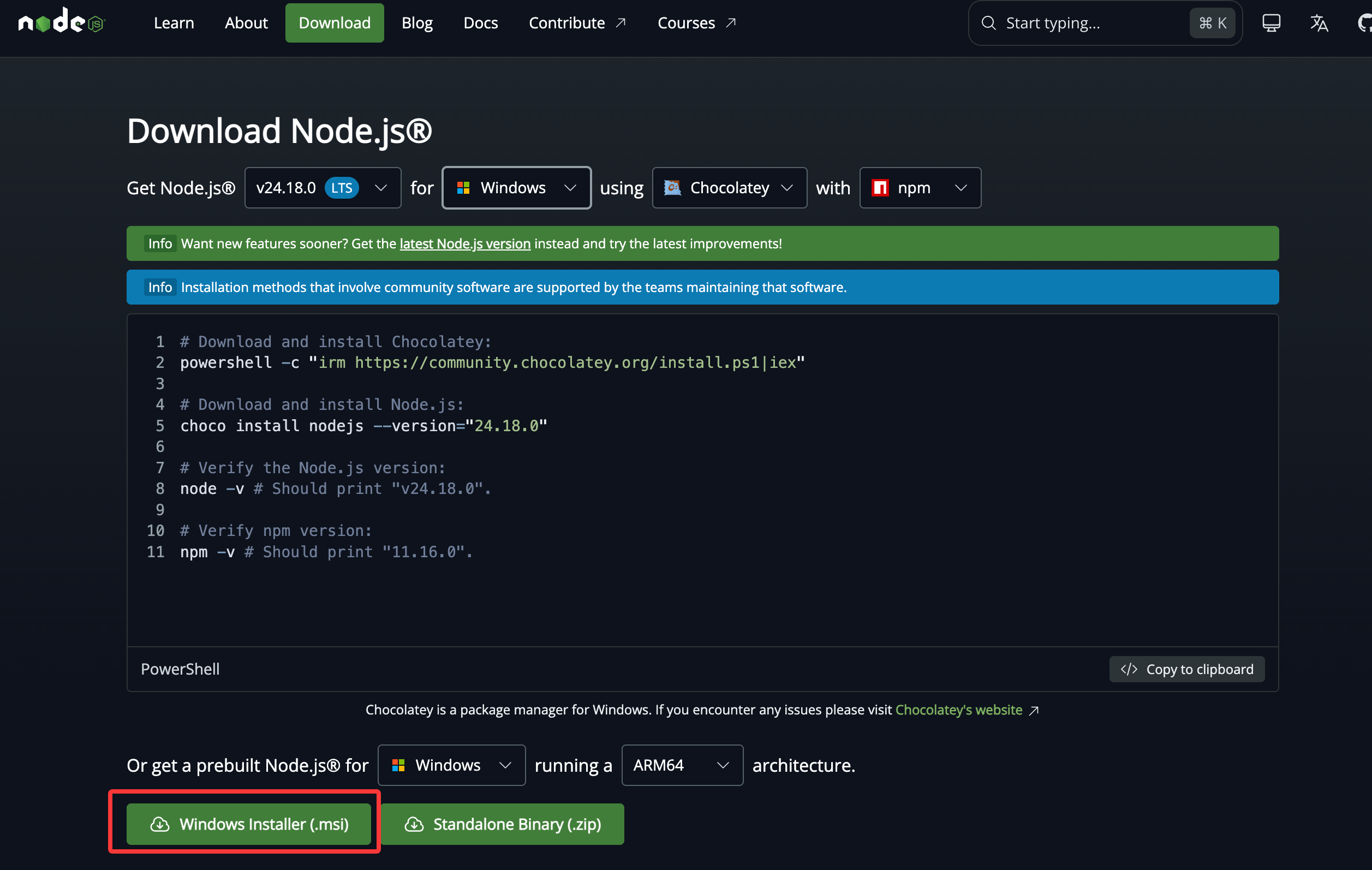
Setelah instalasi, Anda tidak perlu membuka Node.js secara terpisah.
- Pengguna Windows juga perlu menginstal Git for Windows.
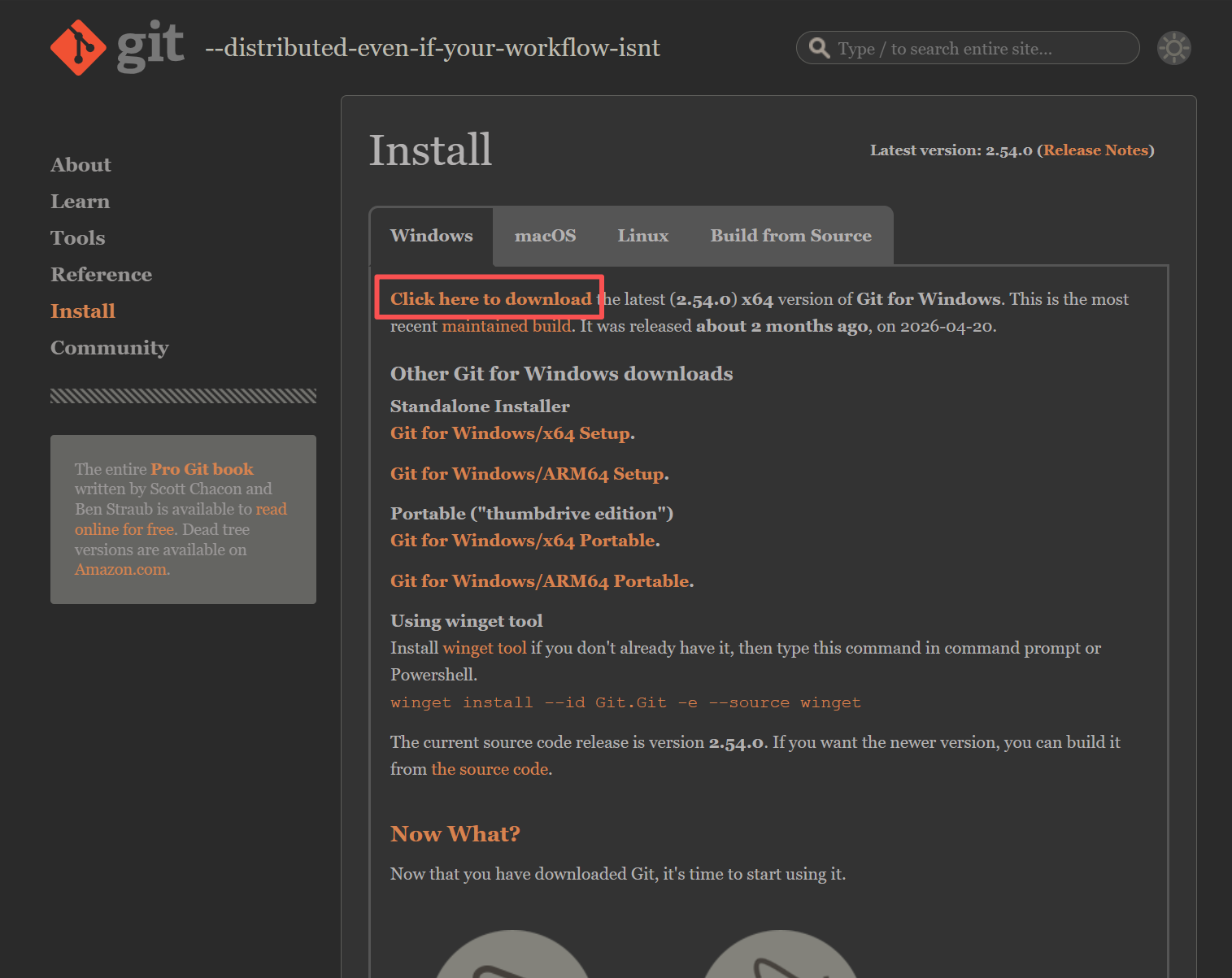
Setelah instalasi, Anda tidak perlu membuka Git secara terpisah.
Setelah prasyarat terinstal, buka terminal Anda.
Di macOS, cari Terminal di Applications lalu buka.
Di Windows 11, tekan Win + S, cari Terminal, lalu buka.
Di Windows 10, tekan Win + S, cari Terminal, lalu buka Command Prompt.
Salin dan jalankan perintah di bawah ini:
npm install -g @anthropic-ai/claude-code
Setelah instalasi, jalankan:
claude --version
Jika muncul versi seperti x.x.xxx (Claude Code), berarti Claude Code berhasil terinstal.
Konfigurasi environment variable
Untuk Linux dan macOS, tulis variabel berikut ke file konfigurasi shell Anda. Skrip ini mendeteksi zsh atau bash secara otomatis. Buat API key Anda di dasbor TeamoRouter.
SHELL_RC="$HOME/.zshrc"; case "$SHELL" in *bash*) SHELL_RC="$HOME/.bashrc";; esac
cat >> "$SHELL_RC" <<'EOF'
export ANTHROPIC_BASE_URL=https://api.teamorouter.com
export ANTHROPIC_AUTH_TOKEN="your TeamoRouter API Key"
export ANTHROPIC_MODEL=claude-opus-5-5
export ANTHROPIC_DEFAULT_FABLE_MODEL=claude-fable-5-1
export ANTHROPIC_DEFAULT_OPUS_MODEL=claude-opus-5-5
export ANTHROPIC_DEFAULT_SONNET_MODEL=claude-sonnet-5
export ANTHROPIC_DEFAULT_HAIKU_MODEL=claude-haiku-4-5
export CLAUDE_CODE_SUBAGENT_MODEL=claude-sonnet-5
export CLAUDE_CODE_EFFORT_LEVEL=xhigh
EOF
source "$SHELL_RC"
Untuk Windows, jalankan perintah berikut di PowerShell. Perintah ini memakai setx untuk menulis environment variable tingkat pengguna secara permanen. Buka kembali terminal setelah menjalankannya.
setx ANTHROPIC_BASE_URL "https://api.teamorouter.com"
setx ANTHROPIC_AUTH_TOKEN "your TeamoRouter API Key"
setx ANTHROPIC_MODEL "claude-opus-5-5"
setx ANTHROPIC_DEFAULT_FABLE_MODEL "claude-fable-5-1"
setx ANTHROPIC_DEFAULT_OPUS_MODEL "claude-opus-5-5"
setx ANTHROPIC_DEFAULT_SONNET_MODEL "claude-sonnet-5"
setx ANTHROPIC_DEFAULT_HAIKU_MODEL "claude-haiku-4-5"
setx CLAUDE_CODE_SUBAGENT_MODEL "claude-sonnet-5"
setx CLAUDE_CODE_EFFORT_LEVEL "xhigh"
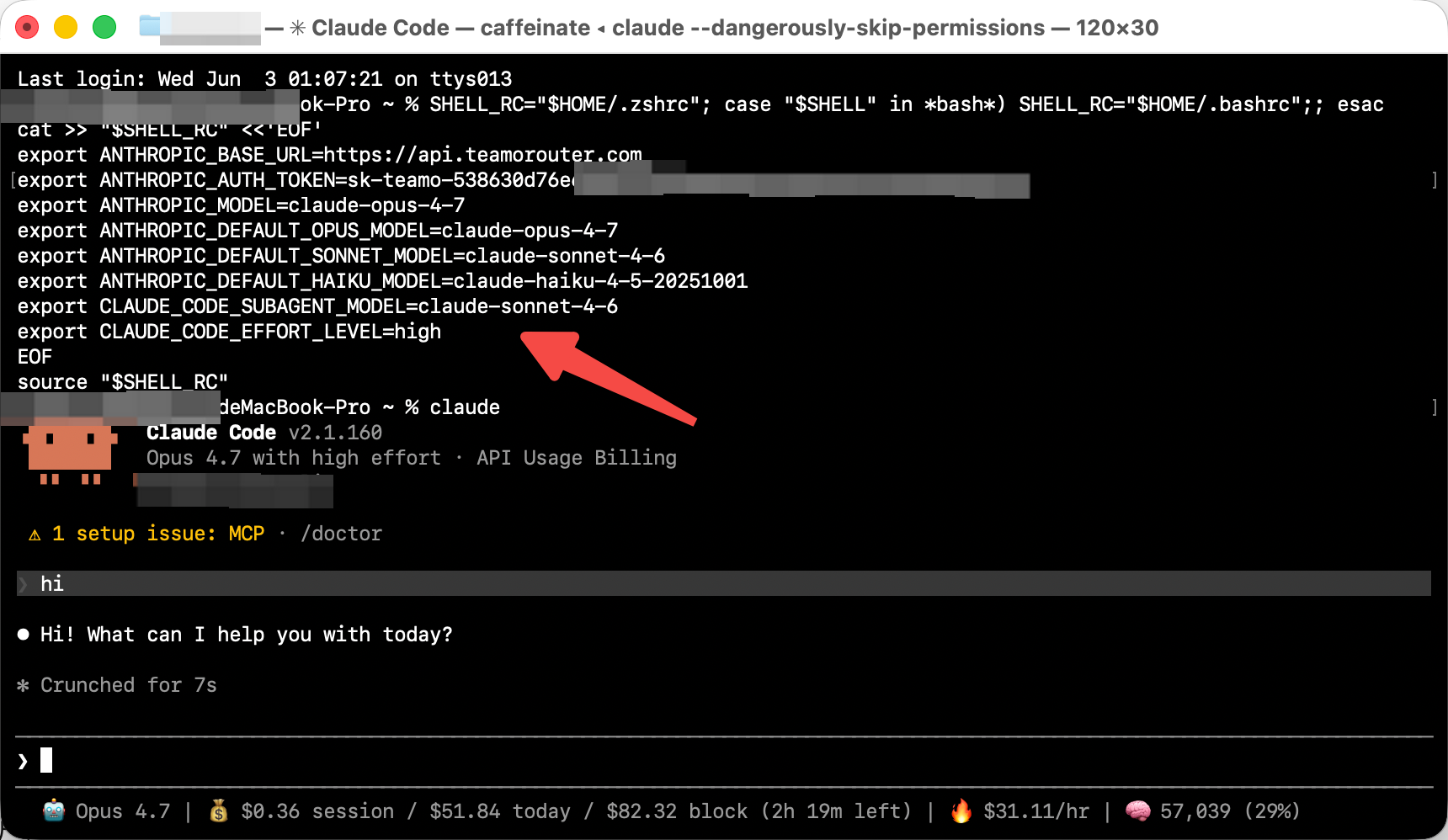
Jalankan Claude Code
Di PowerShell atau terminal Anda, jalankan:
claude
2. Hubungkan ke TeamoRouter
Jika Claude Code sudah terinstal, perbarui environment variable di bawah ini. Buat API key Anda di dasbor TeamoRouter.
Untuk Linux dan macOS:
SHELL_RC="$HOME/.zshrc"; case "$SHELL" in *bash*) SHELL_RC="$HOME/.bashrc";; esac
cat >> "$SHELL_RC" <<'EOF'
export ANTHROPIC_BASE_URL=https://api.teamorouter.com
export ANTHROPIC_AUTH_TOKEN="your TeamoRouter API Key"
export ANTHROPIC_MODEL=claude-opus-5-5
export ANTHROPIC_DEFAULT_FABLE_MODEL=claude-fable-5-1
export ANTHROPIC_DEFAULT_OPUS_MODEL=claude-opus-5-5
export ANTHROPIC_DEFAULT_SONNET_MODEL=claude-sonnet-5
export ANTHROPIC_DEFAULT_HAIKU_MODEL=claude-haiku-4-5
export CLAUDE_CODE_SUBAGENT_MODEL=claude-sonnet-5
export CLAUDE_CODE_EFFORT_LEVEL=xhigh
EOF
source "$SHELL_RC"
Untuk Windows PowerShell:
setx ANTHROPIC_BASE_URL "https://api.teamorouter.com"
setx ANTHROPIC_AUTH_TOKEN "your TeamoRouter API Key"
setx ANTHROPIC_MODEL "claude-opus-5-5"
setx ANTHROPIC_DEFAULT_FABLE_MODEL "claude-fable-5-1"
setx ANTHROPIC_DEFAULT_OPUS_MODEL "claude-opus-5-5"
setx ANTHROPIC_DEFAULT_SONNET_MODEL "claude-sonnet-5"
setx ANTHROPIC_DEFAULT_HAIKU_MODEL "claude-haiku-4-5"
setx CLAUDE_CODE_SUBAGENT_MODEL "claude-sonnet-5"
setx CLAUDE_CODE_EFFORT_LEVEL "xhigh"
Setelah konfigurasi, buka kembali terminal Anda dan jalankan:
claude