Hubungkan CC Switch ke TeamoRouter
CC Switch adalah aplikasi desktop open-source yang mengelola konfigurasi penyedia untuk Claude Code, Claude Desktop, Codex, Gemini CLI, OpenCode, OpenClaw, dan Hermes Agent dalam satu panel.
1. Instal CC Switch
Gunakan versi 3.16.5 atau yang lebih baru.
Pengguna macOS dapat menginstalnya dengan Homebrew:
brew install --cask cc-switch
Atau unduh installer dari CC Switch Releases:
- macOS:
.dmgatau.zip - Windows: installer
.msiatau.zipportabel - Linux:
.deb,.rpm, atau.AppImage
Jika Gatekeeper macOS memblokir peluncuran pertama, buka System Settings, masuk ke Privacy & Security, lalu izinkan aplikasinya.
2. Hubungkan Claude Code CLI
Untuk menginstal Claude Code dari awal, lihat Hubungkan Claude Code CLI ke TeamoRouter.
Jika CC Switch dan Claude Code sudah terinstal, tambahkan TeamoRouter sebagai penyedia Claude Code:
Tambahkan penyedia TeamoRouter
- Buka CC Switch dan beralih ke tab Claude Code.
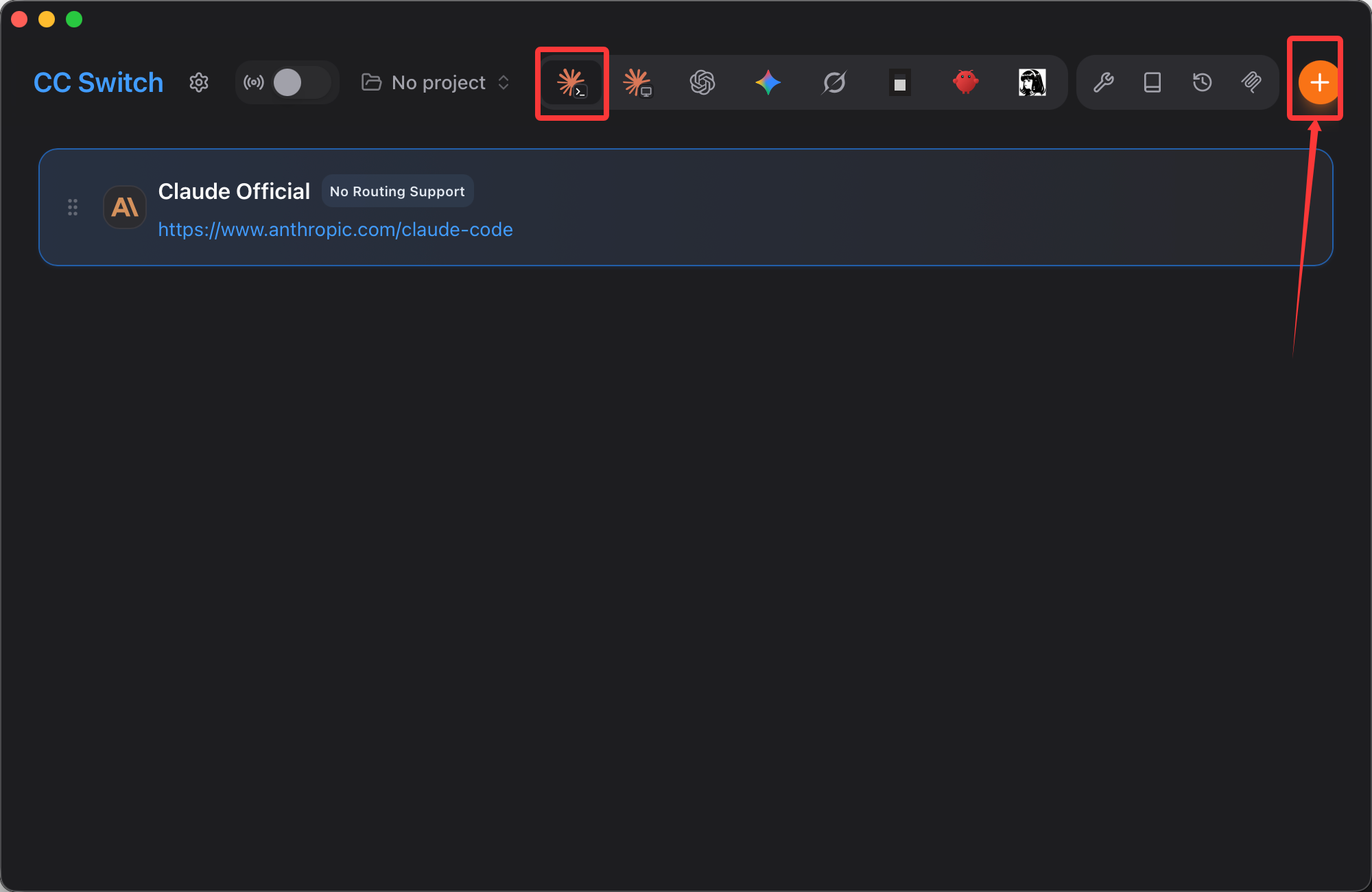
- Klik tombol plus oranye di pojok kanan atas.
- Temukan TeamoRouter di Preset providers, atau cari TeamoRouter.
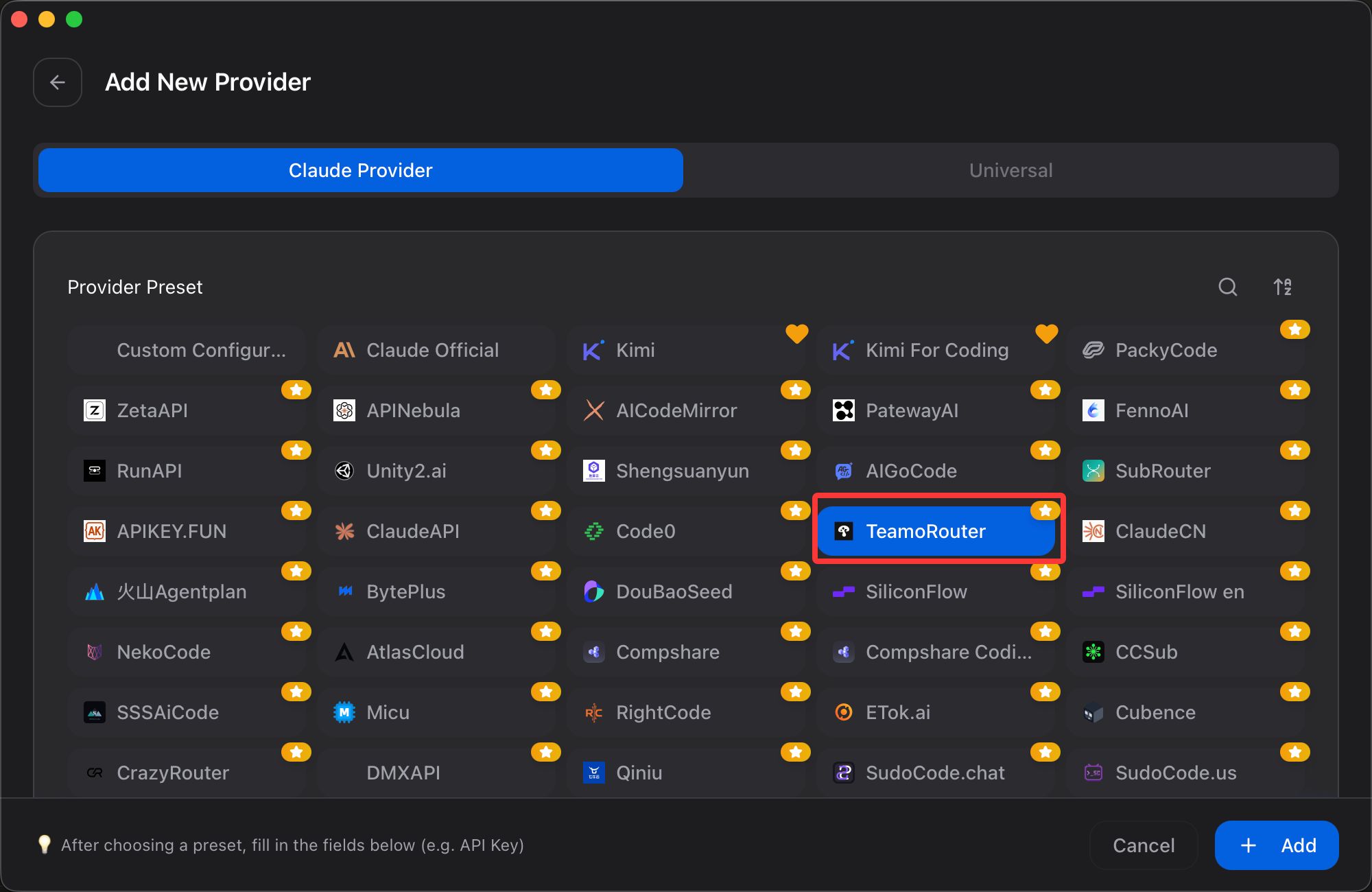
- Masukkan API key TeamoRouter Anda.
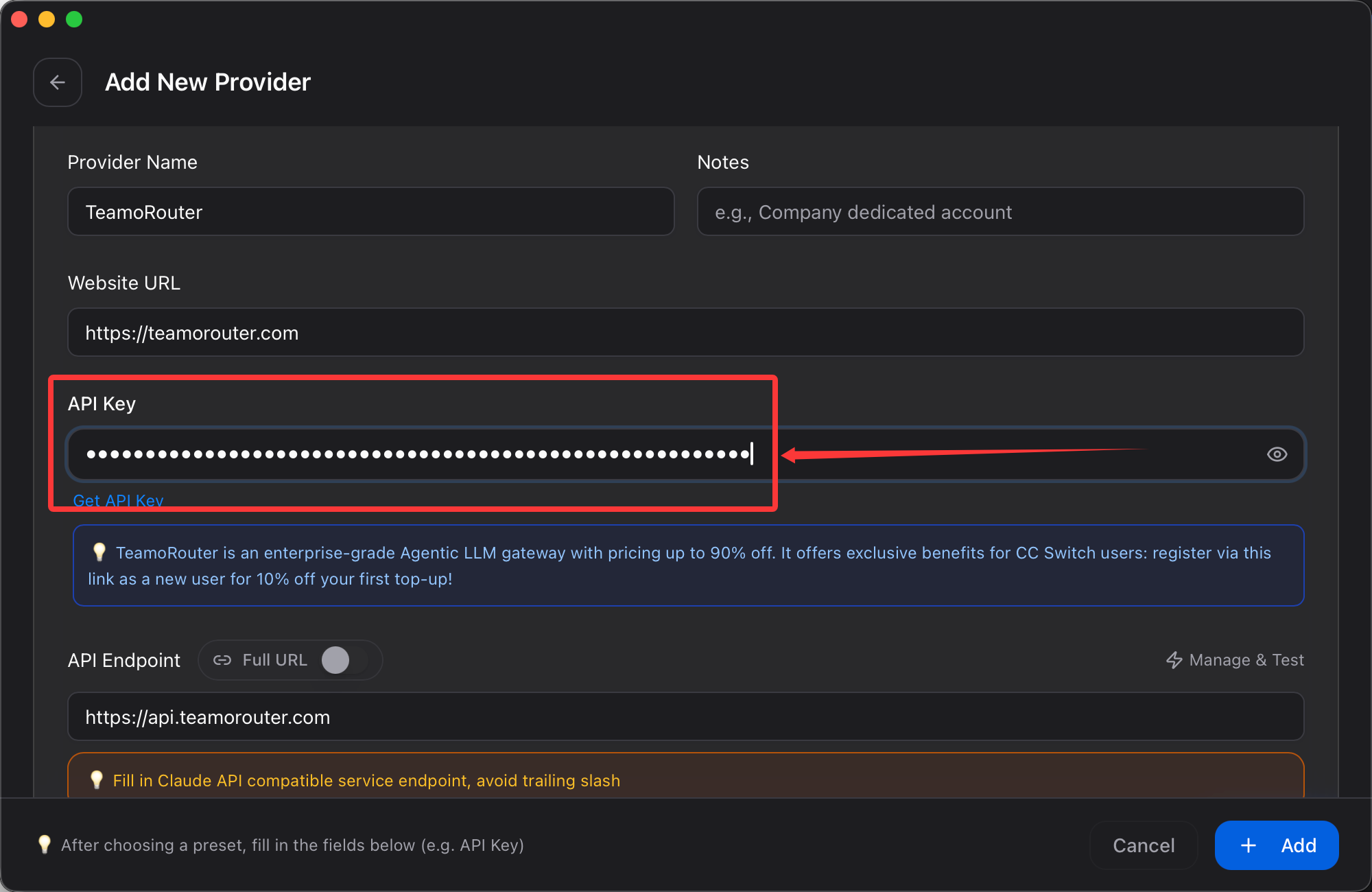
- Klik Add untuk menyimpan.
Aktifkan penyedia TeamoRouter
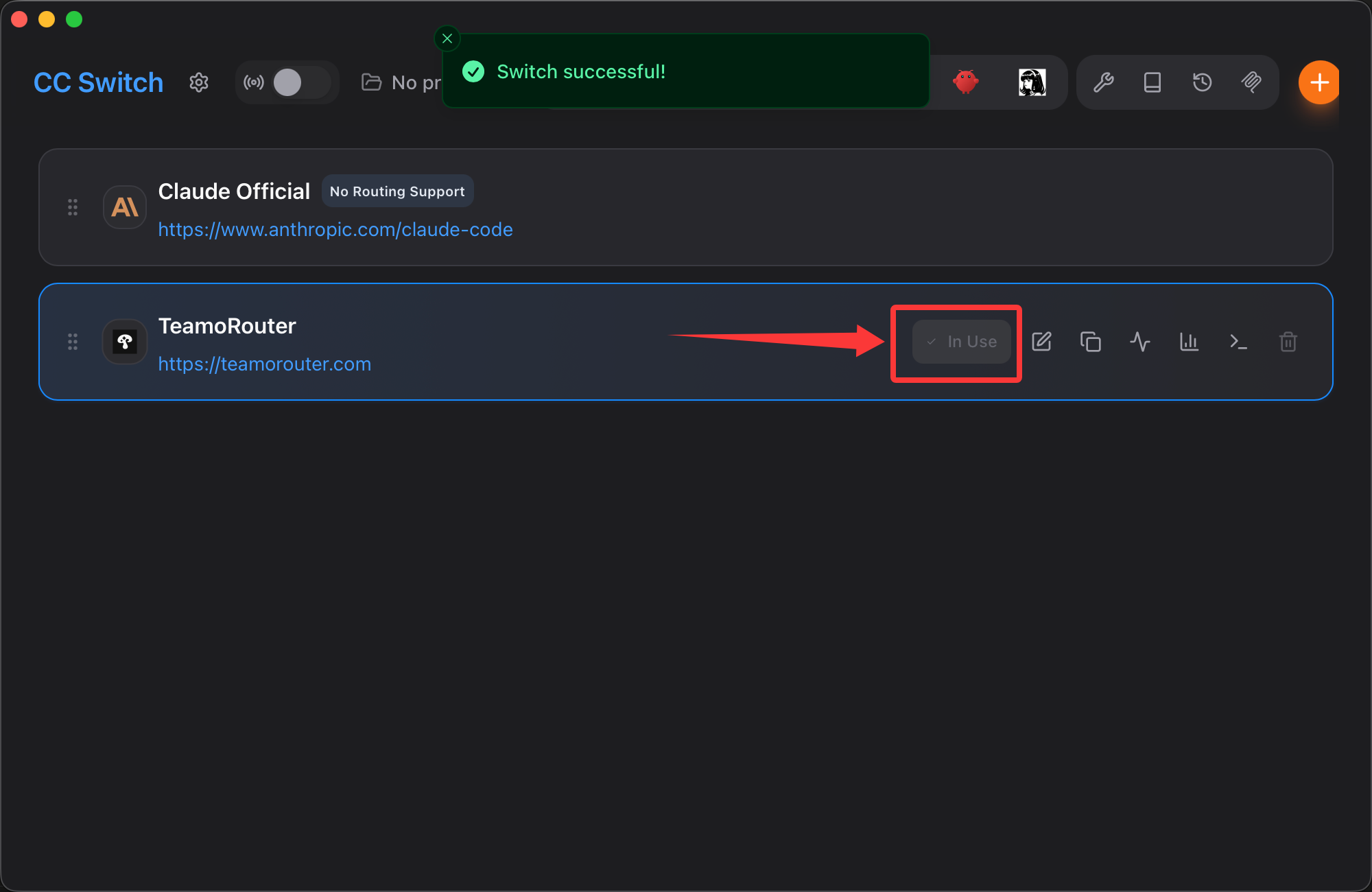
Kembali ke tab Claude Code, klik Enable pada kartu penyedia TeamoRouter, lalu buka Claude Code.
3. Hubungkan Claude Desktop
Instal Claude Desktop dari halaman unduhan Claude:
- macOS: unduh
.dmg, atau jalankanbrew install --cask claude - Windows: unduh dan jalankan installer
.exe
Jika CC Switch dan Claude Desktop sudah terinstal:
Tambahkan penyedia TeamoRouter
- Buka CC Switch dan beralih ke tab Claude Desktop.
- Klik tombol plus oranye di pojok kanan atas.
- Temukan TeamoRouter di Preset providers, atau cari TeamoRouter.
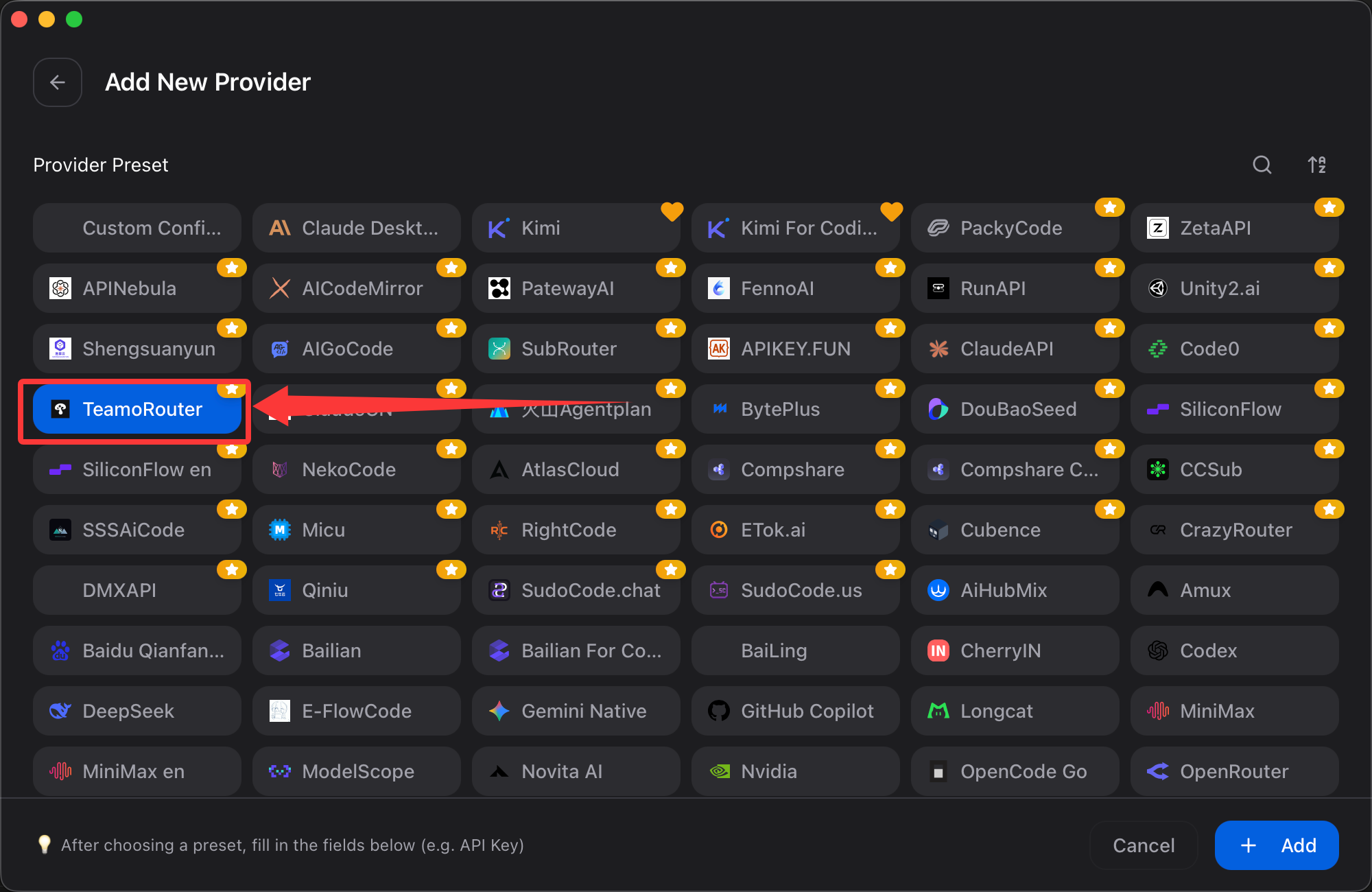
- Masukkan API key Anda.
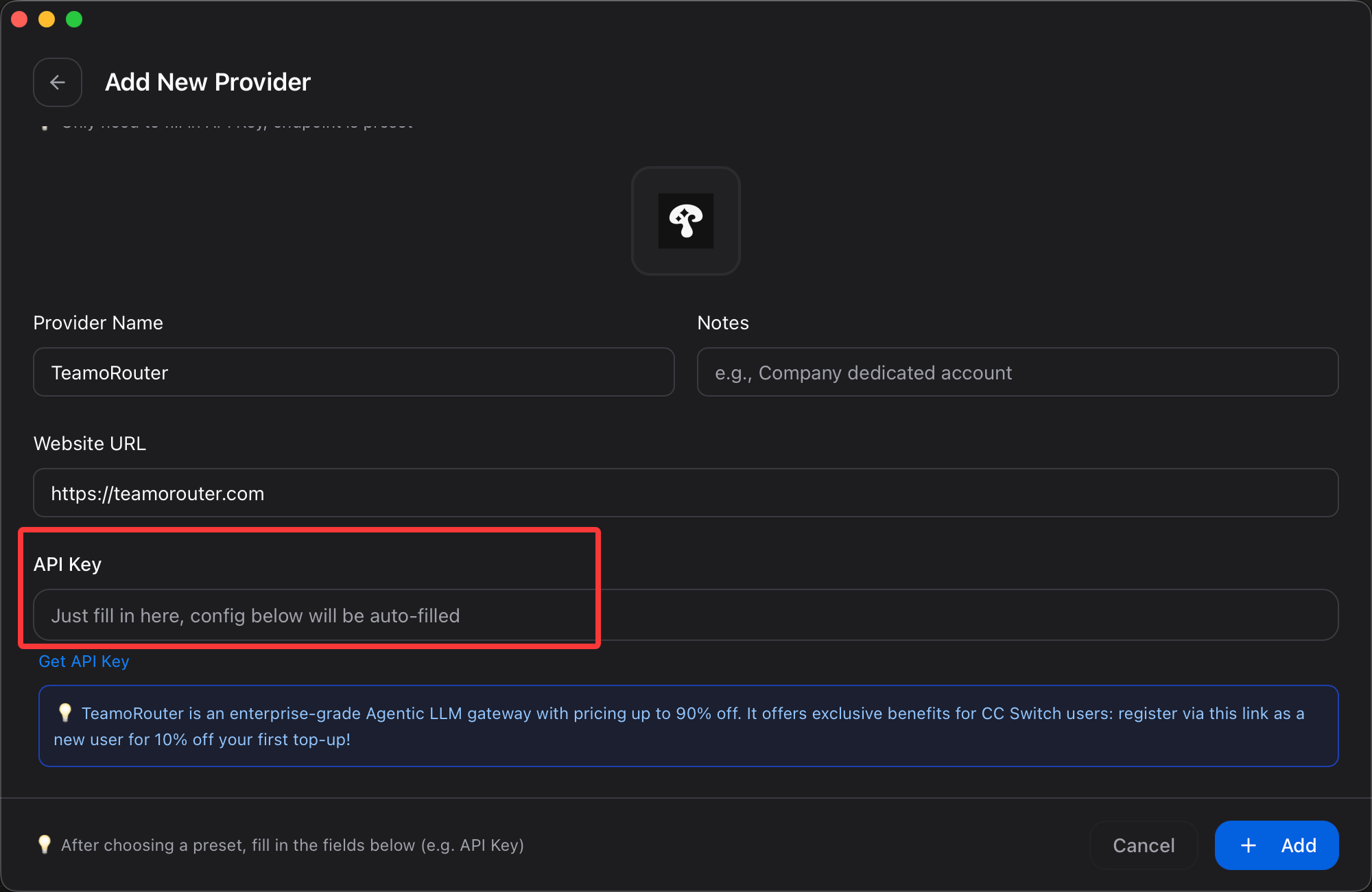
- Klik Add untuk menyimpan.
Aktifkan penyedia TeamoRouter
Kembali ke tab Claude Desktop dan klik Enable pada kartu penyedia TeamoRouter. CC Switch akan mengonfirmasi bahwa peralihan berhasil dan bahwa Claude Desktop harus dimulai ulang.
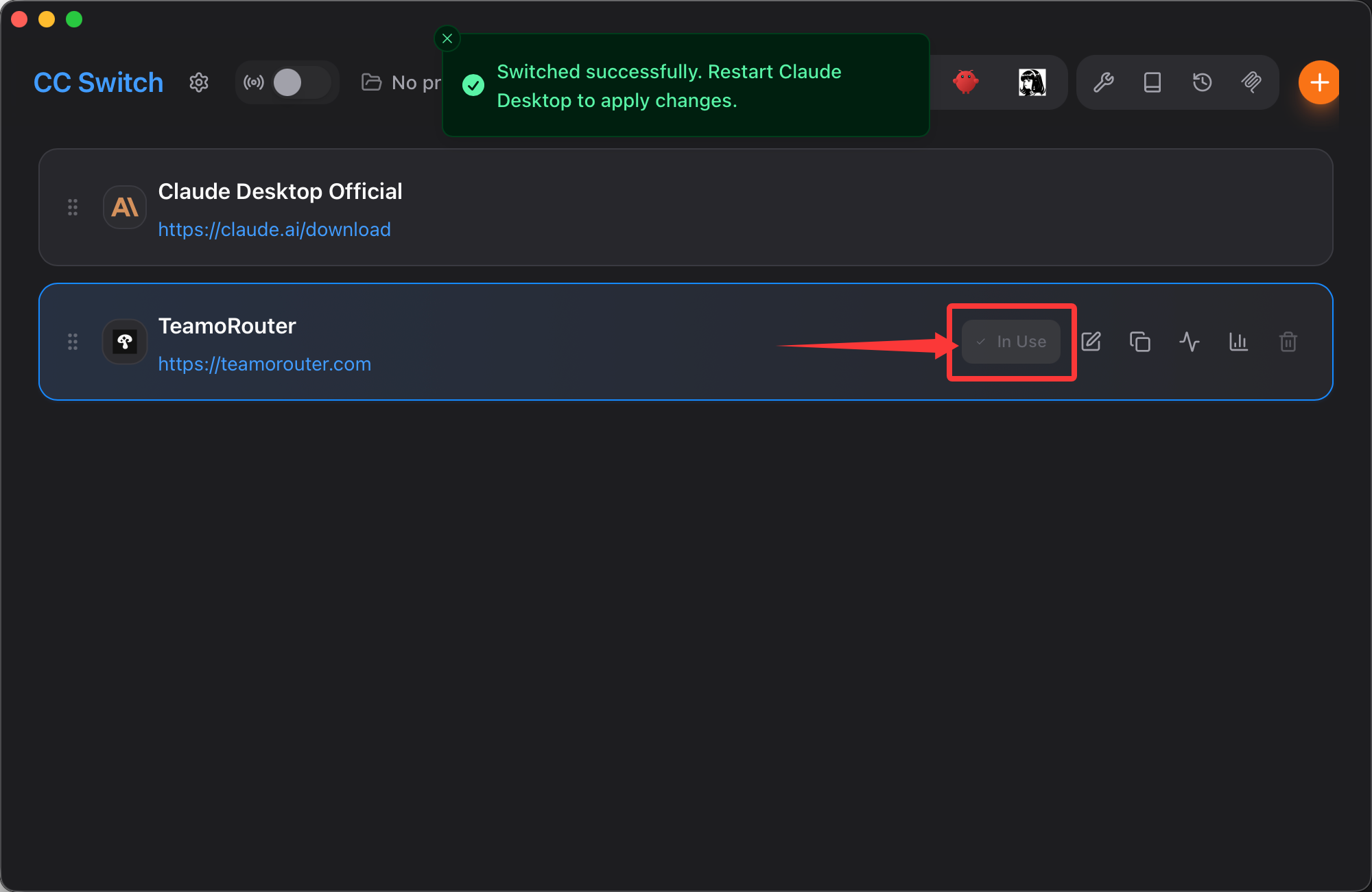
Mulai ulang Claude Desktop sepenuhnya sebelum menggunakannya.
4. Hubungkan Codex
Untuk menginstal Codex dari awal, lihat Hubungkan Codex CLI ke TeamoRouter.
Jika CC Switch dan Codex sudah terinstal:
Tambahkan penyedia TeamoRouter
- Buka CC Switch dan beralih ke tab Codex.
- Klik Add provider.
- Temukan TeamoRouter di Preset providers, atau cari TeamoRouter.
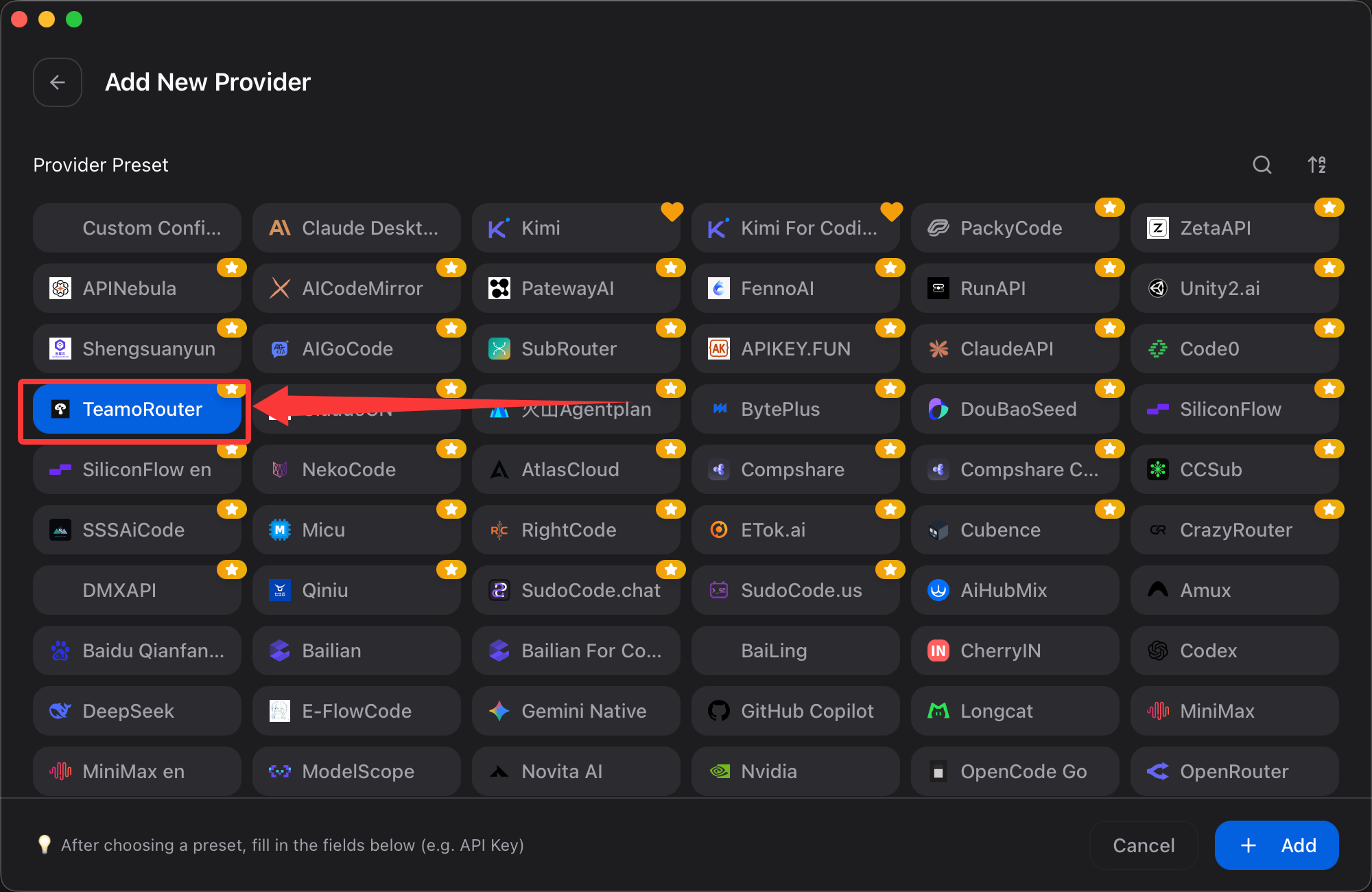
- Tempel API key yang Anda buat di dasbor TeamoRouter.
- Klik Add untuk menyimpan.
Aktifkan penyedia TeamoRouter
Kembali ke tab Codex dan klik Enable pada kartu penyedia TeamoRouter. Codex tidak mendukung pergantian penyedia secara langsung (hot-switch), jadi mulai ulang proses terminal Codex yang sedang berjalan.
5. Hubungkan Gemini CLI
Dukungan Gemini CLI di CC Switch masih dalam pengembangan.
6. Hubungkan OpenCode
Lihat Hubungkan OpenCode ke TeamoRouter. CC Switch belum mendukung koneksi OpenCode.
7. Hubungkan OpenClaw
Lihat Hubungkan OpenClaw ke TeamoRouter.
8. Hubungkan Hermes Agent
Jika CC Switch dan Hermes Agent sudah terinstal, tambahkan TeamoRouter sebagai penyedia Hermes:
Tambahkan penyedia TeamoRouter
- Buka CC Switch dan beralih ke tab Hermes.
- Klik Add provider.
- Isi:
- Provider ID:
teamorouter - Provider name:
TeamoRouter - Website, opsional:
https://teamorouter.com - API mode: biarkan
OpenAI Chat Completions - API endpoint:
https://api.teamorouter.com/v1 - API key: tempel key yang Anda buat di dasbor TeamoRouter
- Provider ID:
- Ambil daftar model TeamoRouter atau tambahkan model secara manual. Setiap model memerlukan ID model dan nama tampilan. Model pertama menjadi
model.defaulttingkat atas; letakkanclaude-opus-4-7di urutan pertama jika Anda ingin menjadikannya default. - Klik Add untuk menyimpan.
Aktifkan penyedia TeamoRouter
Kembali ke tab Hermes dan klik Enable pada kartu penyedia TeamoRouter. CC Switch menulis konfigurasi ke ~/.hermes/config.yaml secara default. Anda dapat mengubah path ini di pengaturan CC Switch. Mulai ulang proses Hermes sepenuhnya.
Beralih ke TeamoRouter di Hermes
Jalankan:
hermes setup
Di wizard penyedia, gunakan tombol panah untuk menuju penyedia kustom di bagian bawah daftar:
teamorouter (api.teamorouter.com/v1) - model-name
Tekan Enter atau Spasi untuk memilihnya. Baris yang dipilih menampilkan penanda aktif. Lalu jalankan hermes untuk memulai sesi.