Hubungkan Codex Desktop ke TeamoRouter
Codex Desktop adalah asisten coding AI desktop dari OpenAI.
Codex Desktop adalah asisten coding AI desktop dari OpenAI. Ikuti langkah di bawah untuk menginstalnya dan menghubungkannya ke TeamoRouter.
Opsi 1: Penyiapan satu klik dengan Teamo Desktop (direkomendasikan)
Teamo Desktop adalah aplikasi desktop resmi TeamoRouter. Aplikasi ini dapat mengunduh Codex Desktop, menghubungkannya ke TeamoRouter, dan menerapkan konfigurasi model untuk Anda, sehingga seluruh penyiapan selesai dalam beberapa menit.
Unduh untuk Windows Unduh untuk macOS
Tips: Di Windows, jika muncul peringatan keamanan, klik "More info" lalu "Run anyway". Di macOS, klik kanan aplikasi dan pilih "Open".
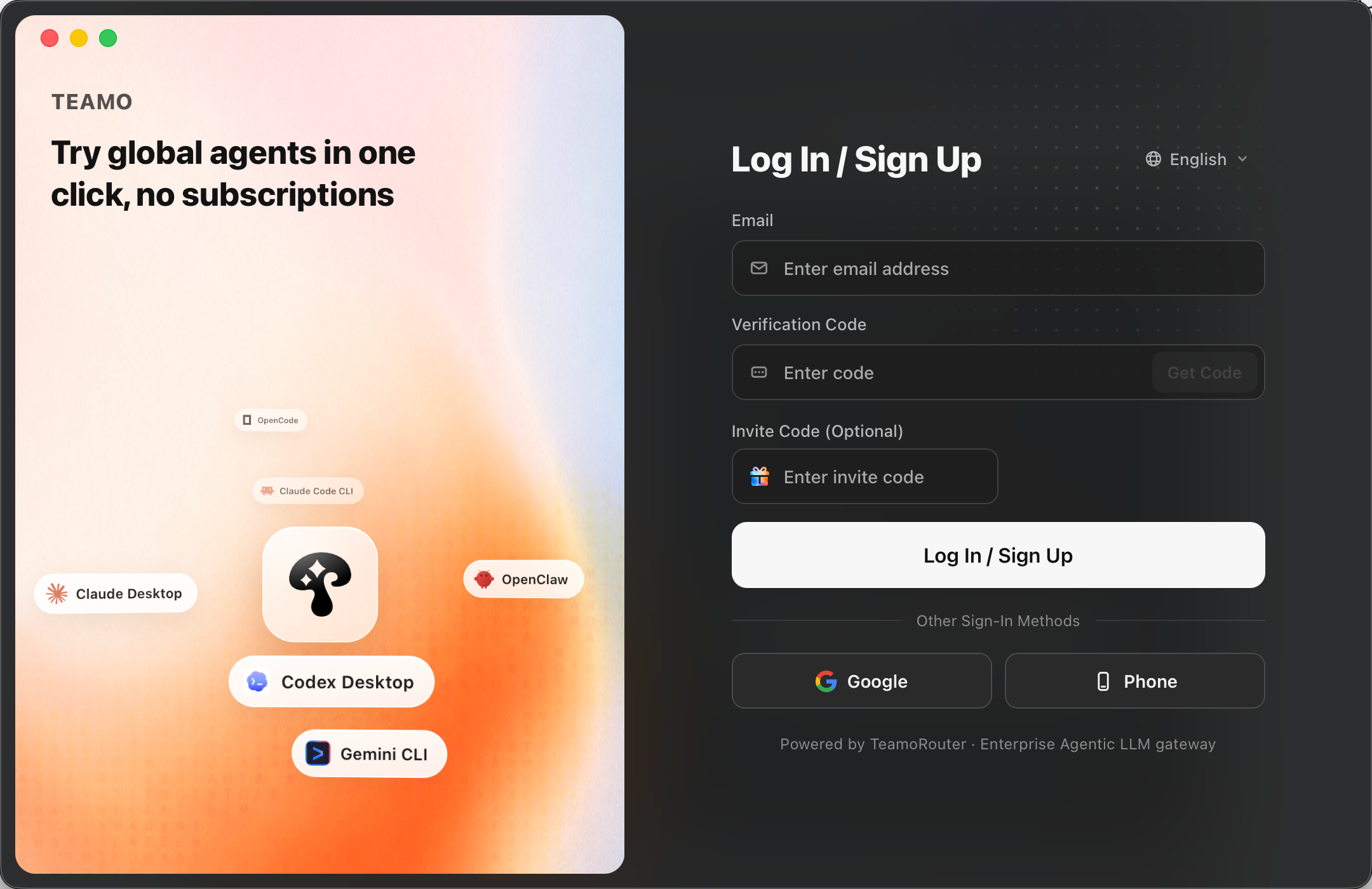
Setelah instalasi, buat akun atau masuk ke akun Anda.
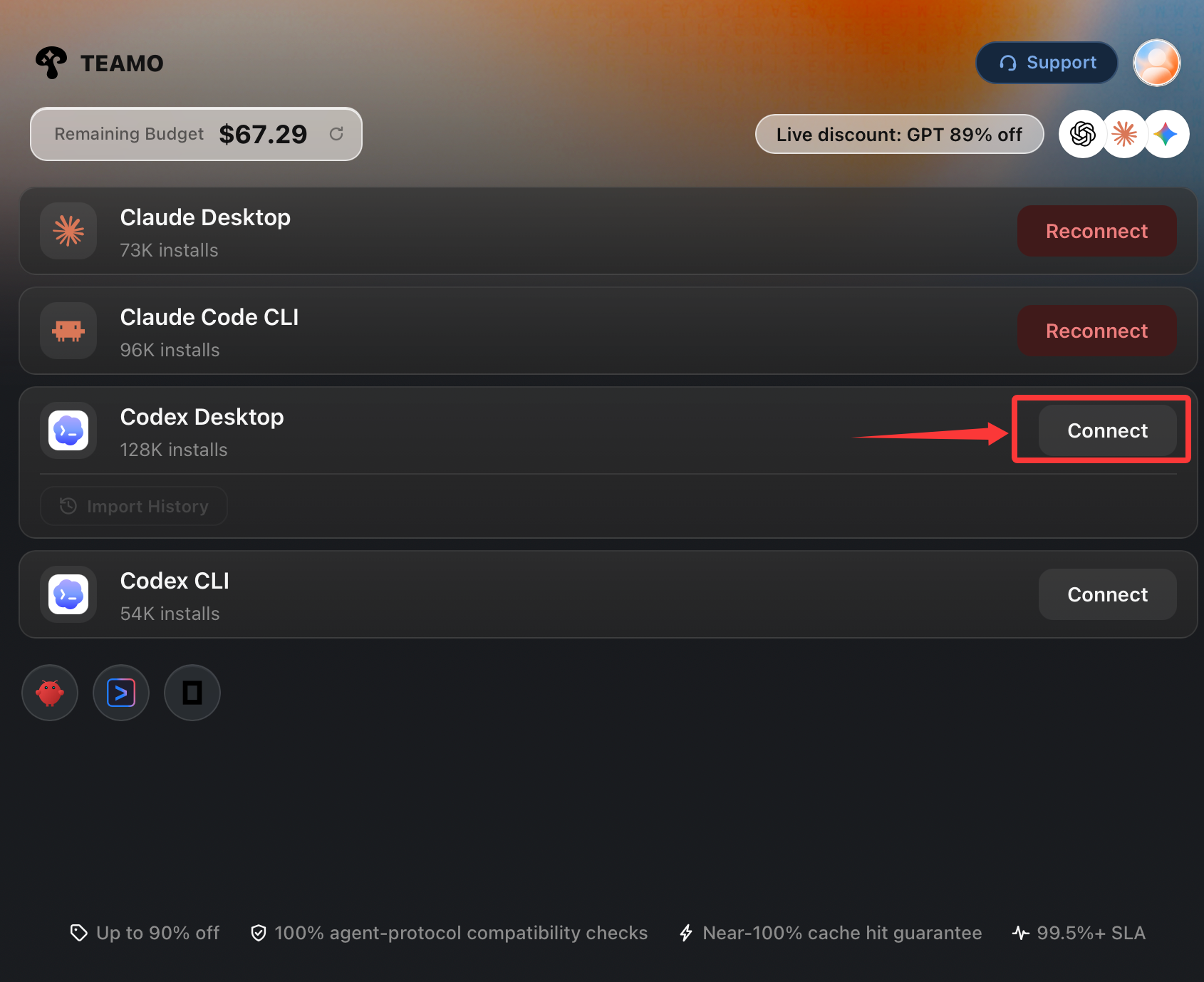
Di Teamo Desktop, temukan Codex Desktop lalu instal, atau unduh sendiri dari halaman unduhan OpenAI.
Lalu klik tombol “Connect to TeamoRouter”. Dialog pemilihan model akan muncul; pilih model yang ingin Anda hubungkan.
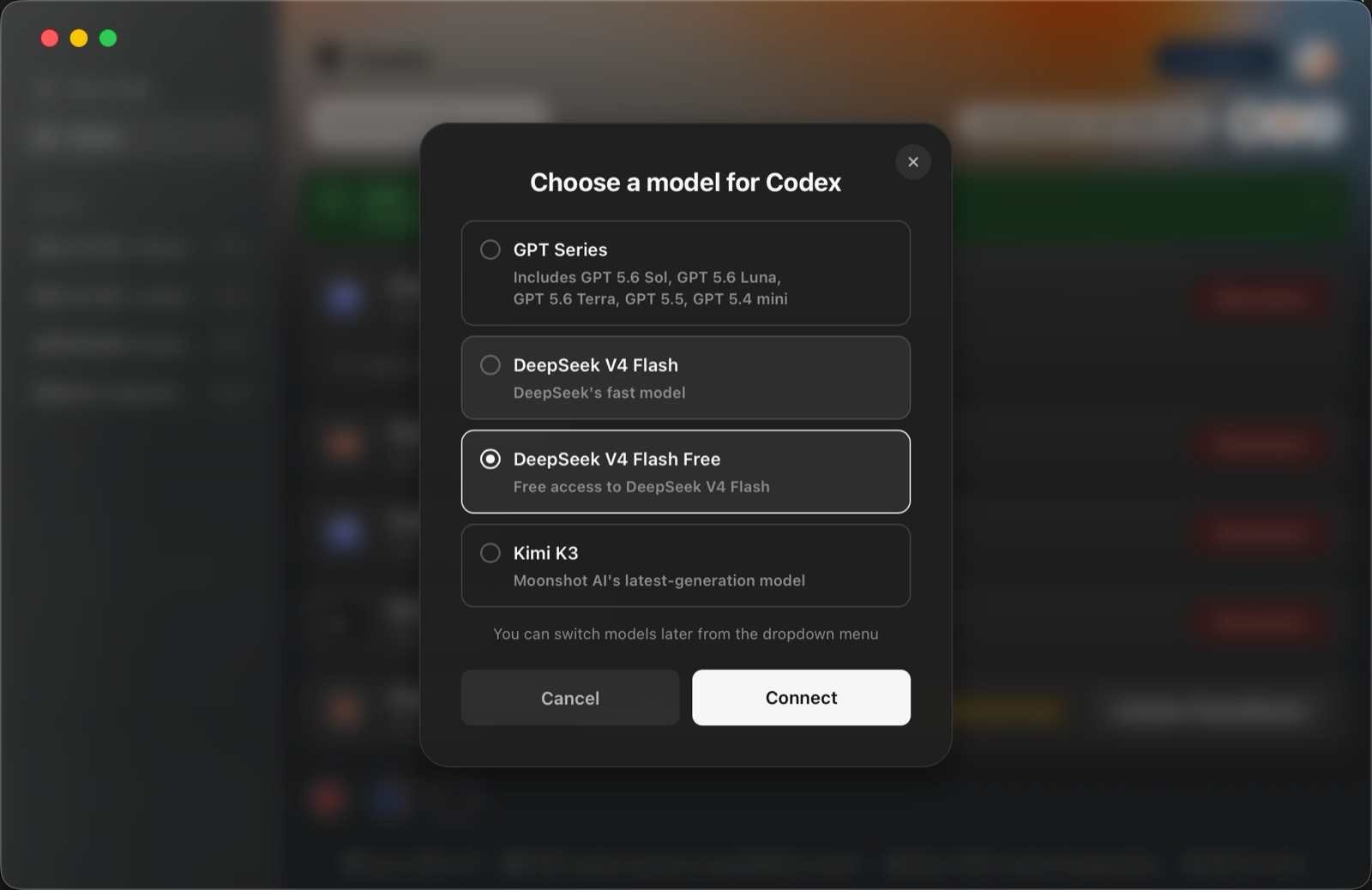
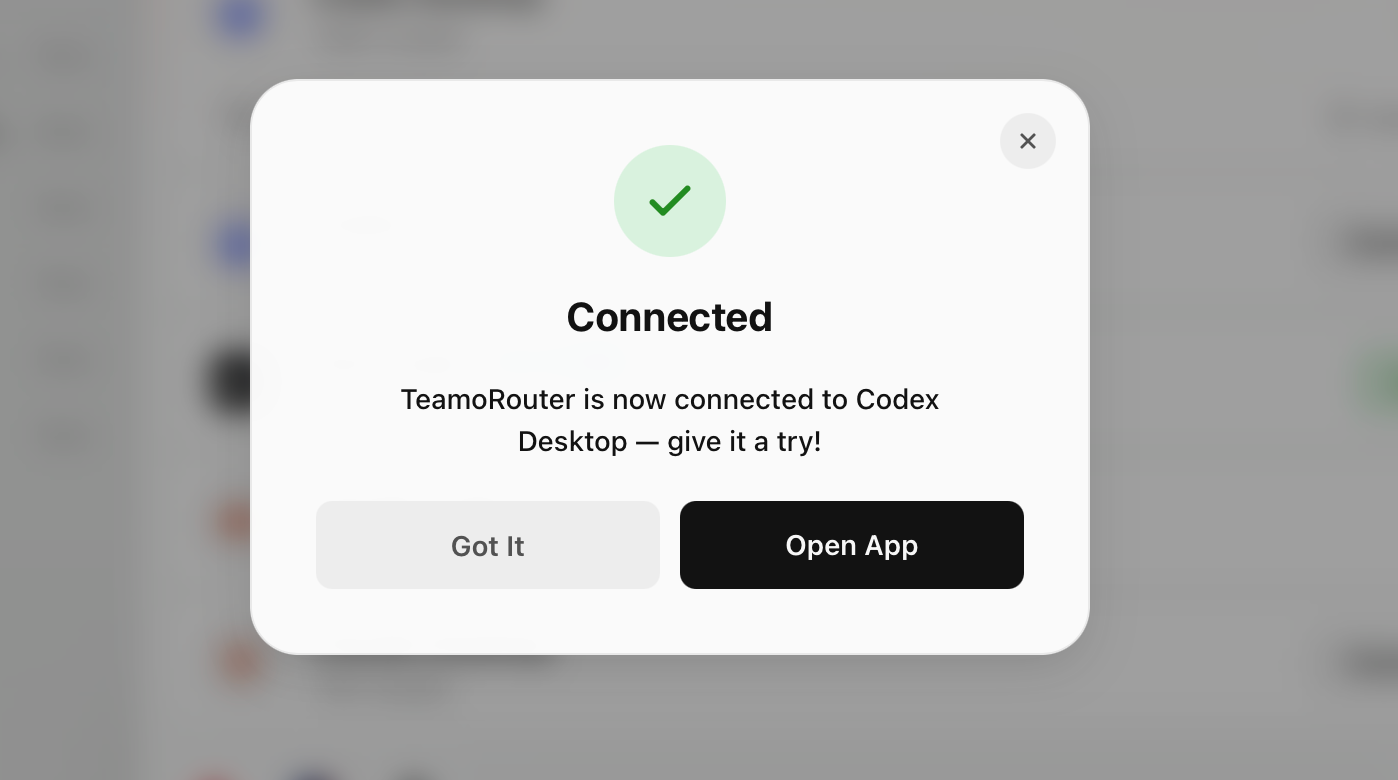
Klien akan otomatis menghubungkan dan mengonfigurasi Codex Desktop di komputer Anda dengan TeamoRouter.
Untuk kembali ke langganan resmi OpenAI, klik "Disconnect TeamoRouter". Tindakan ini menghapus koneksi TeamoRouter dari Codex Desktop.
Setelah penyiapan selesai, klik “Open App” untuk mulai menggunakan Codex seperti biasa.
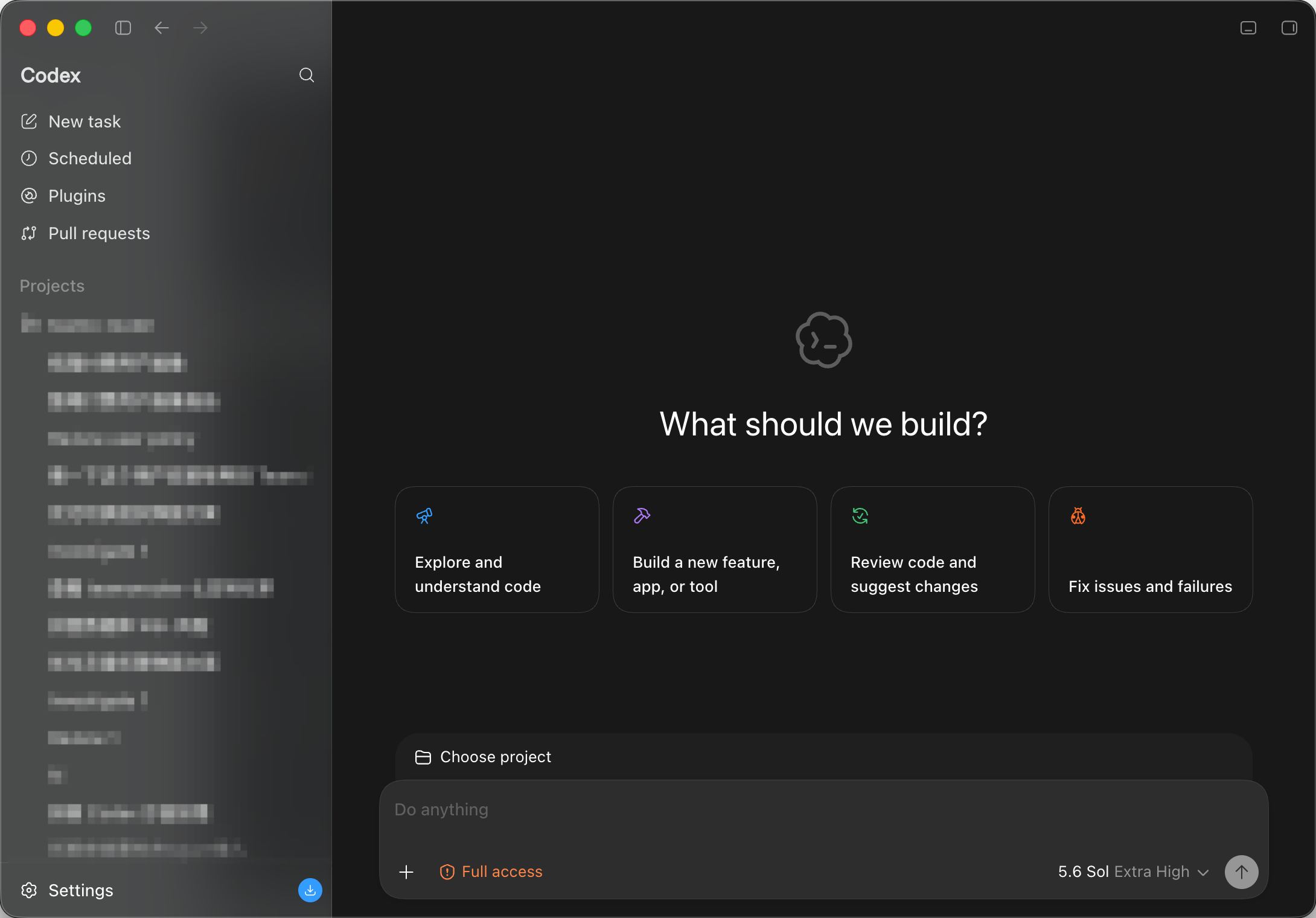
Anda dapat melihat pemakaian untuk setiap permintaan di dasbor TeamoRouter.
Opsi 2: Penyiapan manual (tidak direkomendasikan)
Jika Anda tidak ingin menggunakan Teamo Desktop, ikuti bagian ini untuk menginstal Codex Desktop dan menghubungkannya ke TeamoRouter secara manual.
Unduh Codex Desktop secara manual
Unduh Codex Desktop
Lewati bagian ini jika Codex Desktop sudah terinstal.
-
Unduh Codex Desktop sesuai sistem Anda dari situs web resmi OpenAI, lalu instal.
-
Buka installer dan selesaikan instalasi. Pengguna Linux sebaiknya menggunakan versi CLI untuk saat ini. Lihat Hubungkan Codex CLI ke TeamoRouter.
Perbarui file konfigurasi sistem
macOS / Linux
Buka terminal, tempel seluruh blok di bawah, lalu tekan Enter:
mkdir -p ~/.codex && cat > ~/.codex/config.toml <<'EOF'
model_provider = "teamorouter"
model = "gpt-5.6-sol"
model_reasoning_effort = "high"
[model_providers.teamorouter]
name = "TeamoRouter"
base_url = "https://api.teamorouter.com/v1"
env_key = "OPENAI_API_KEY"
wire_api = "responses"
EOF
Windows
Buka PowerShell, tempel seluruh blok di bawah, lalu tekan Enter:
New-Item -ItemType Directory -Force -Path "$HOME\.codex" | Out-Null
@'
model_provider = "teamorouter"
model = "gpt-5.6-sol"
model_reasoning_effort = "high"

[model_providers.teamorouter]
name = "TeamoRouter"
base_url = "https://api.teamorouter.com/v1"
env_key = "OPENAI_API_KEY"
wire_api = "responses"
'@ | Set-Content -Path "$HOME\.codex\config.toml" -Encoding UTF8
Atur API key
Ganti <your-TeamoRouter-key> dengan API key Anda sendiri. Anda dapat membuatnya di dasbor TeamoRouter.
macOS
echo 'export OPENAI_API_KEY="<your-TeamoRouter-key>"' >> ~/.zshrc
source ~/.zshrc
Linux
echo 'export OPENAI_API_KEY="<your-TeamoRouter-key>"' >> ~/.bashrc
source ~/.bashrc
Windows
[Environment]::SetEnvironmentVariable("OPENAI_API_KEY", "<your-TeamoRouter-key>", "User")
Pengguna Windows: setelah menjalankan perintah di atas, tutup Codex Desktop sepenuhnya lalu buka lagi agar environment variable baru terbaca.
Jalankan Codex Desktop
Buka Codex Desktop. Jika sebelumnya sudah berjalan, keluar sepenuhnya lalu buka kembali.
Anda dapat melihat pemakaian untuk setiap permintaan di dasbor TeamoRouter.