Подключение CC Switch к TeamoRouter
CC Switch — приложение для компьютера с открытым исходным кодом, которое в одной панели управляет конфигурацией провайдеров для Claude Code, Claude Desktop, Codex, Gemini CLI, OpenCode, OpenClaw и Hermes Agent.
У нового аккаунта баланс $0 — пополните его до первого запроса. Пополнить можно от $5. Если запрос возвращает 402 с текстом «wallet balance is insufficient», значит, баланс пуст, а base URL и ключ настроены правильно. Пополните баланс и повторите запрос.
1. Установите CC Switch
Используйте версию 3.16.5 или новее.
Пользователи macOS могут установить через Homebrew:
brew install --cask cc-switch
Либо скачайте установщик со страницы CC Switch Releases:
- macOS:
.dmgили.zip - Windows: установщик
.msiили портативный.zip - Linux:
.deb,.rpmили.AppImage
Если macOS Gatekeeper блокирует первый запуск, откройте System Settings → Privacy & Security и разрешите приложение.
2. Подключите Claude Code CLI
Установка Claude Code с нуля описана в Подключение Claude Code CLI к TeamoRouter.
Если CC Switch и Claude Code уже установлены, добавьте TeamoRouter как провайдера Claude Code:
Добавьте провайдера TeamoRouter
- Откройте CC Switch и перейдите на вкладку Claude Code.
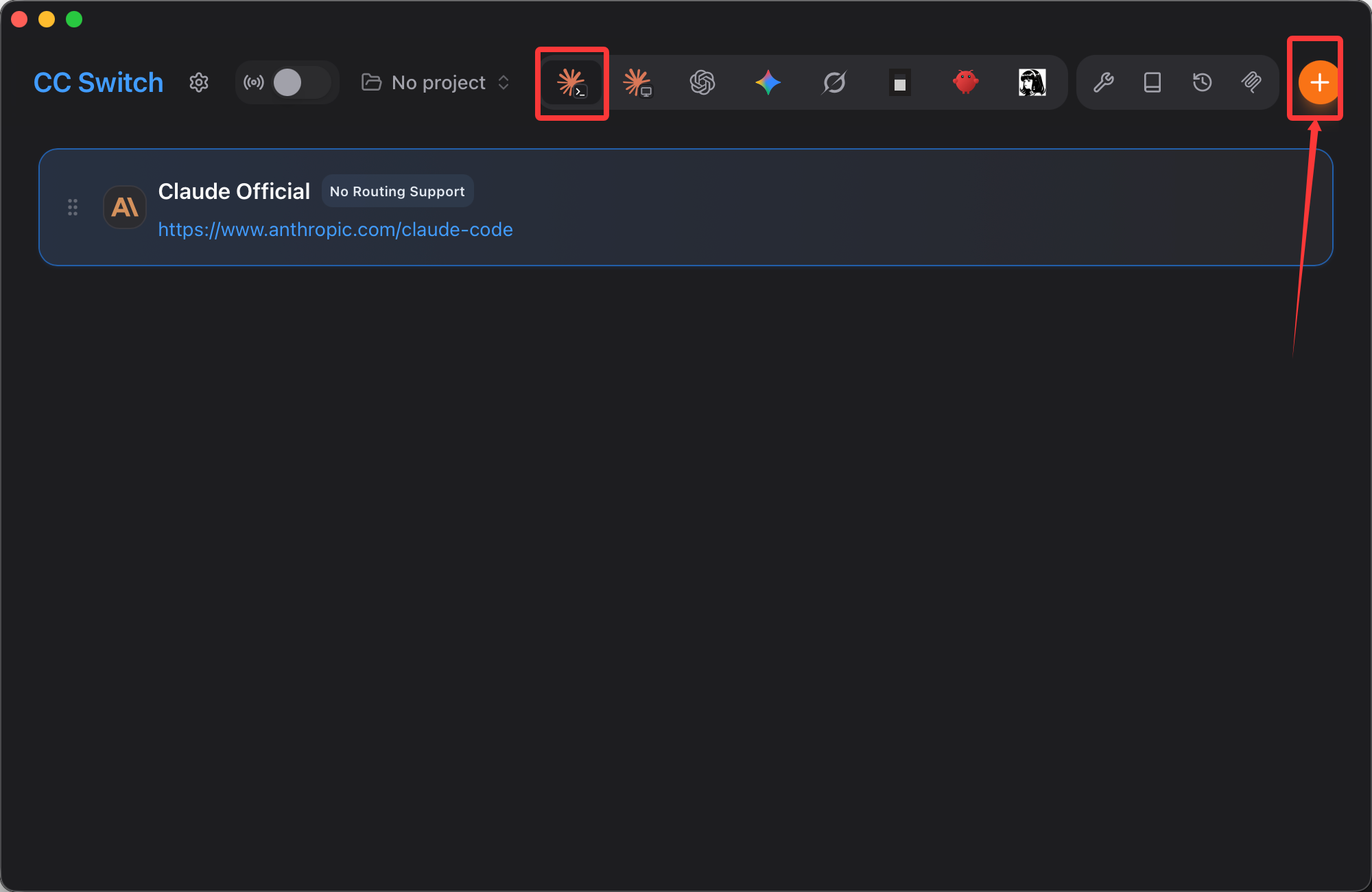
- Нажмите оранжевую кнопку «плюс» в правом верхнем углу.
- Найдите TeamoRouter в Preset providers или воспользуйтесь поиском.
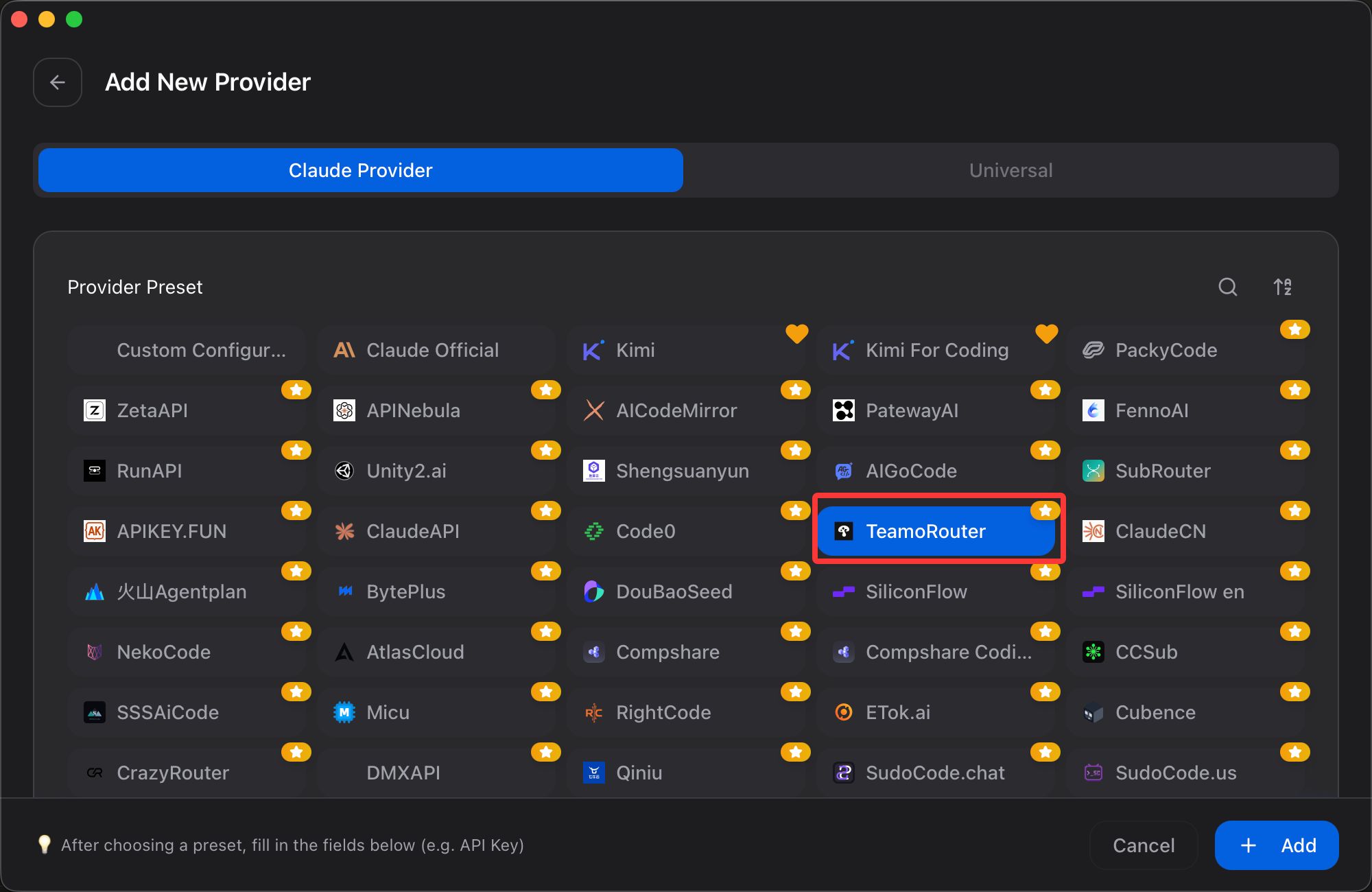
- Введите ваш API-ключ TeamoRouter.
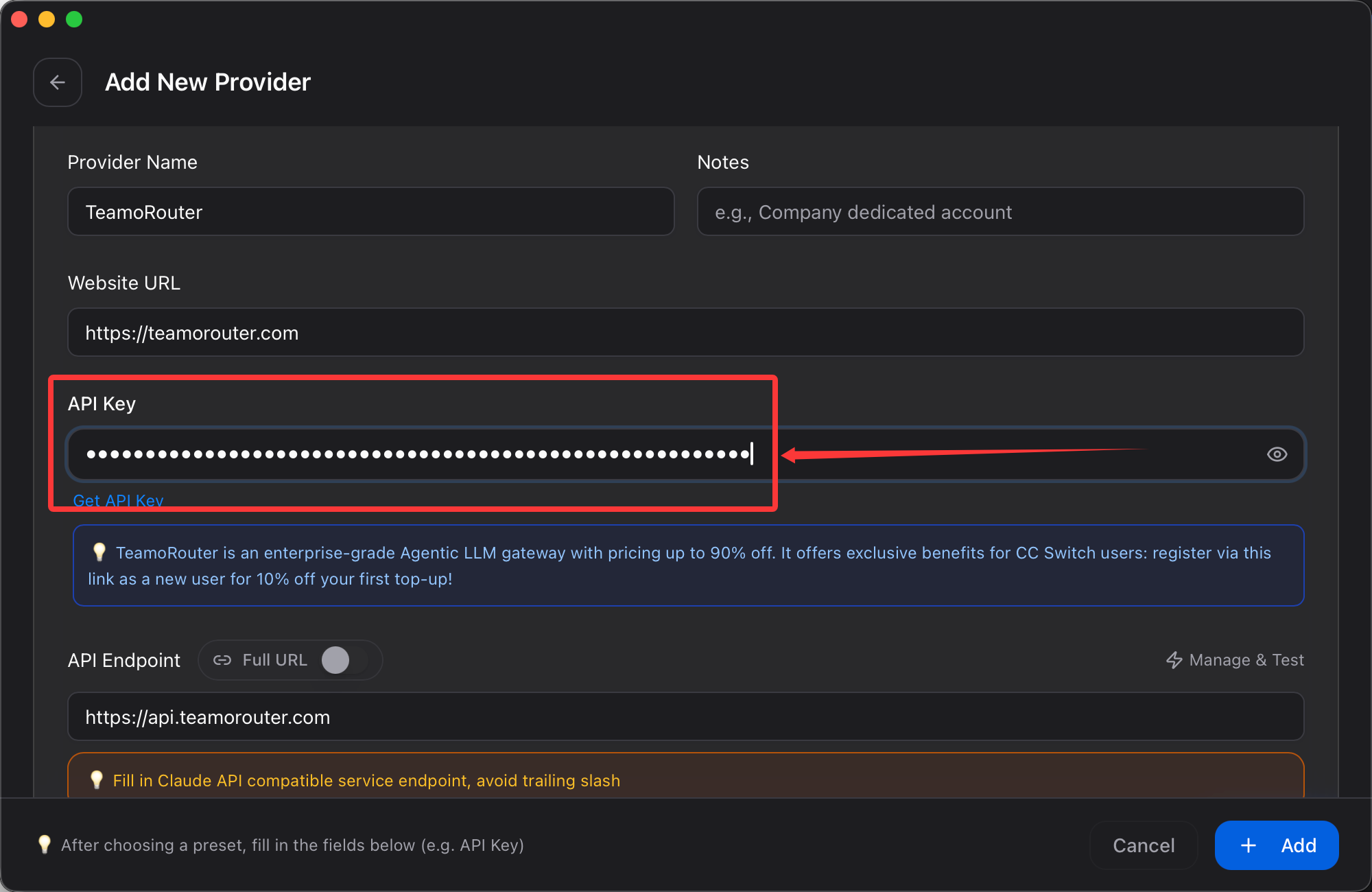
- Нажмите Add, чтобы сохранить.
Включите провайдера TeamoRouter
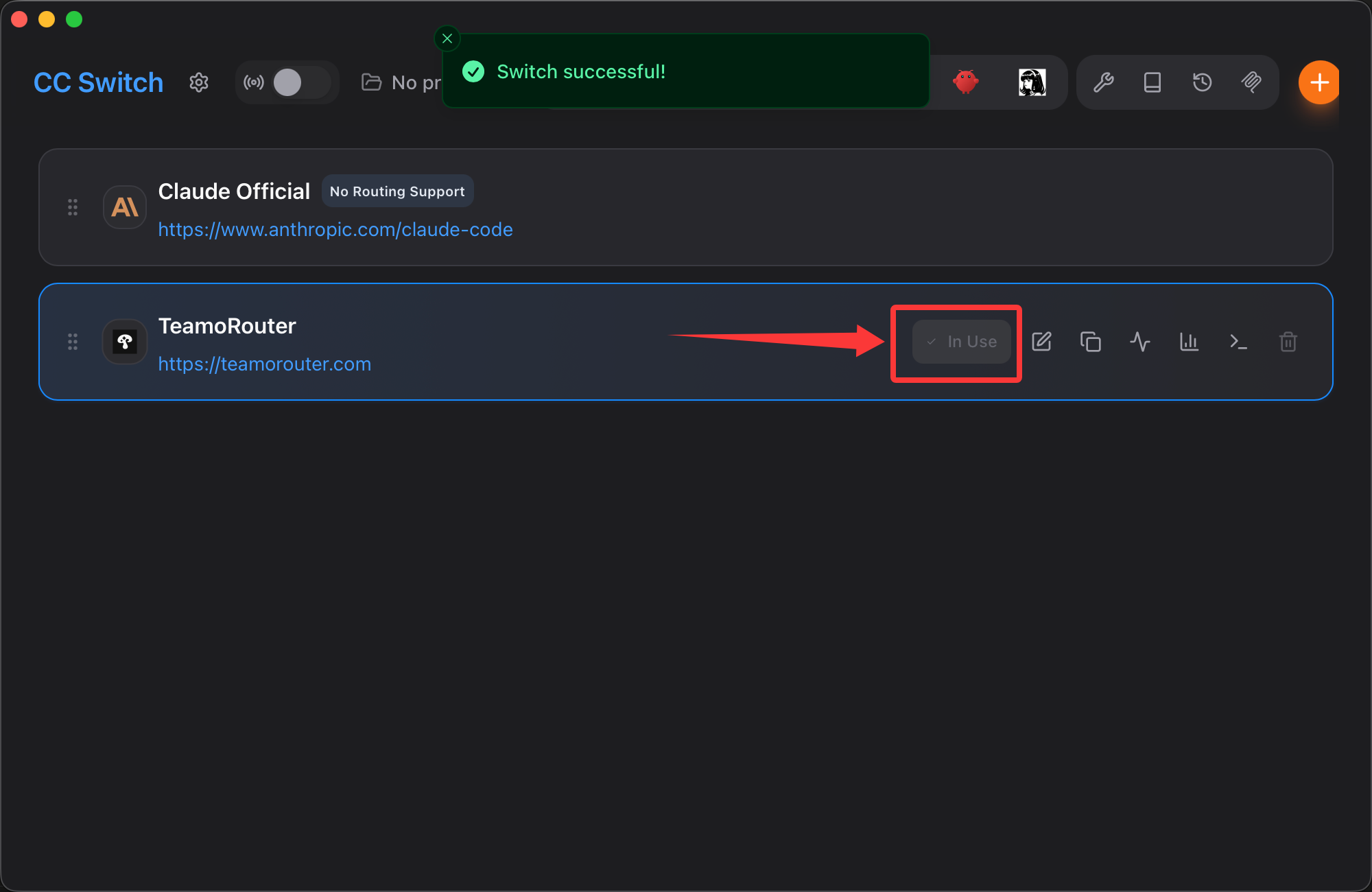
Вернитесь на вкладку Claude Code, нажмите Enable на карточке провайдера TeamoRouter и откройте Claude Code.
3. Подключите Claude Desktop
Установите Claude Desktop со страницы загрузки Claude:
- macOS: скачайте
.dmgили выполнитеbrew install --cask claude - Windows: скачайте и запустите установщик
.exe
Если CC Switch и Claude Desktop уже установлены:
Добавьте провайдера TeamoRouter
- Откройте CC Switch и перейдите на вкладку Claude Desktop.
- Нажмите оранжевую кнопку «плюс» в правом верхнем углу.
- Найдите TeamoRouter в Preset providers или воспользуйтесь поиском.
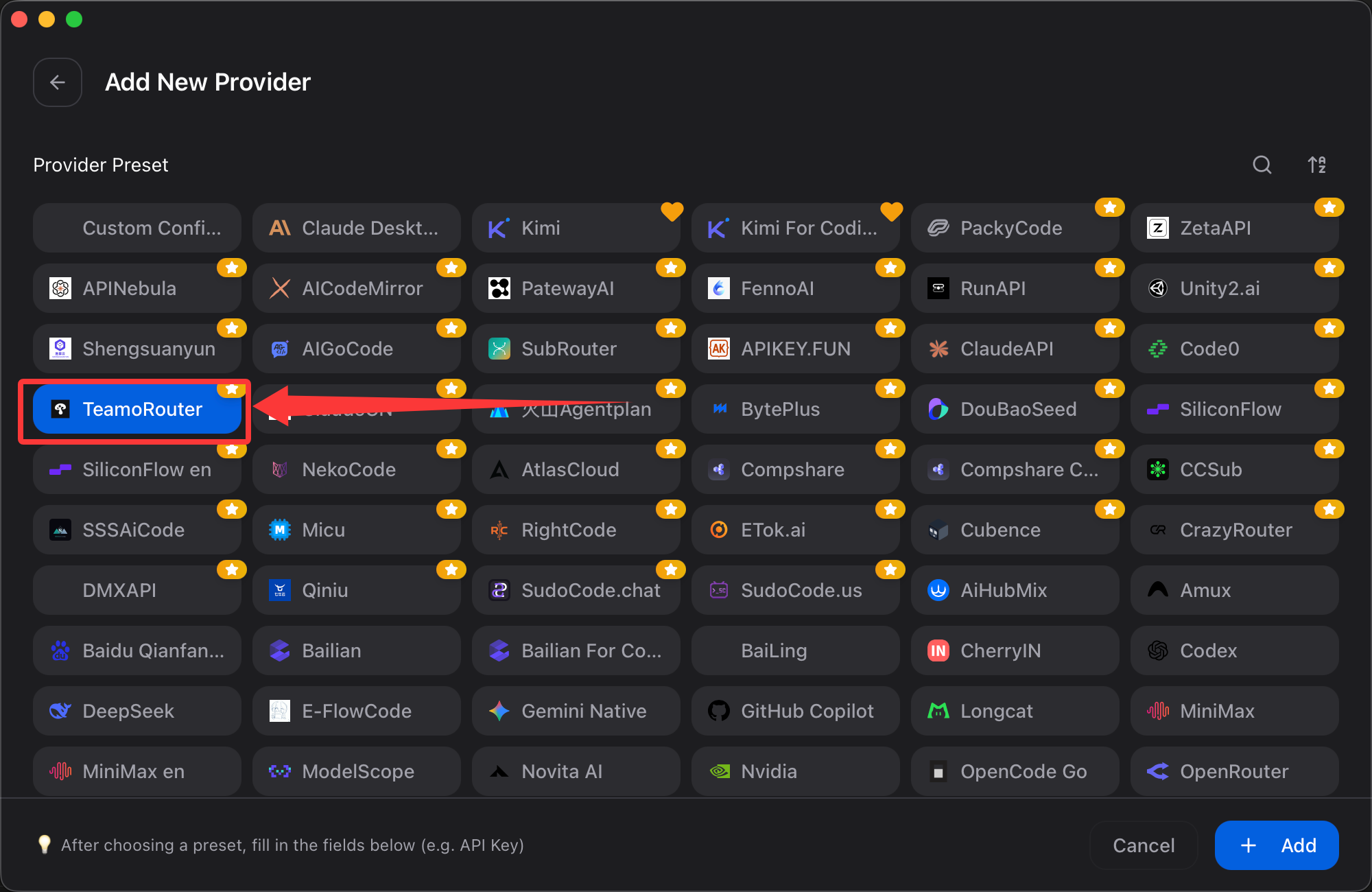
- Введите ваш API-ключ.
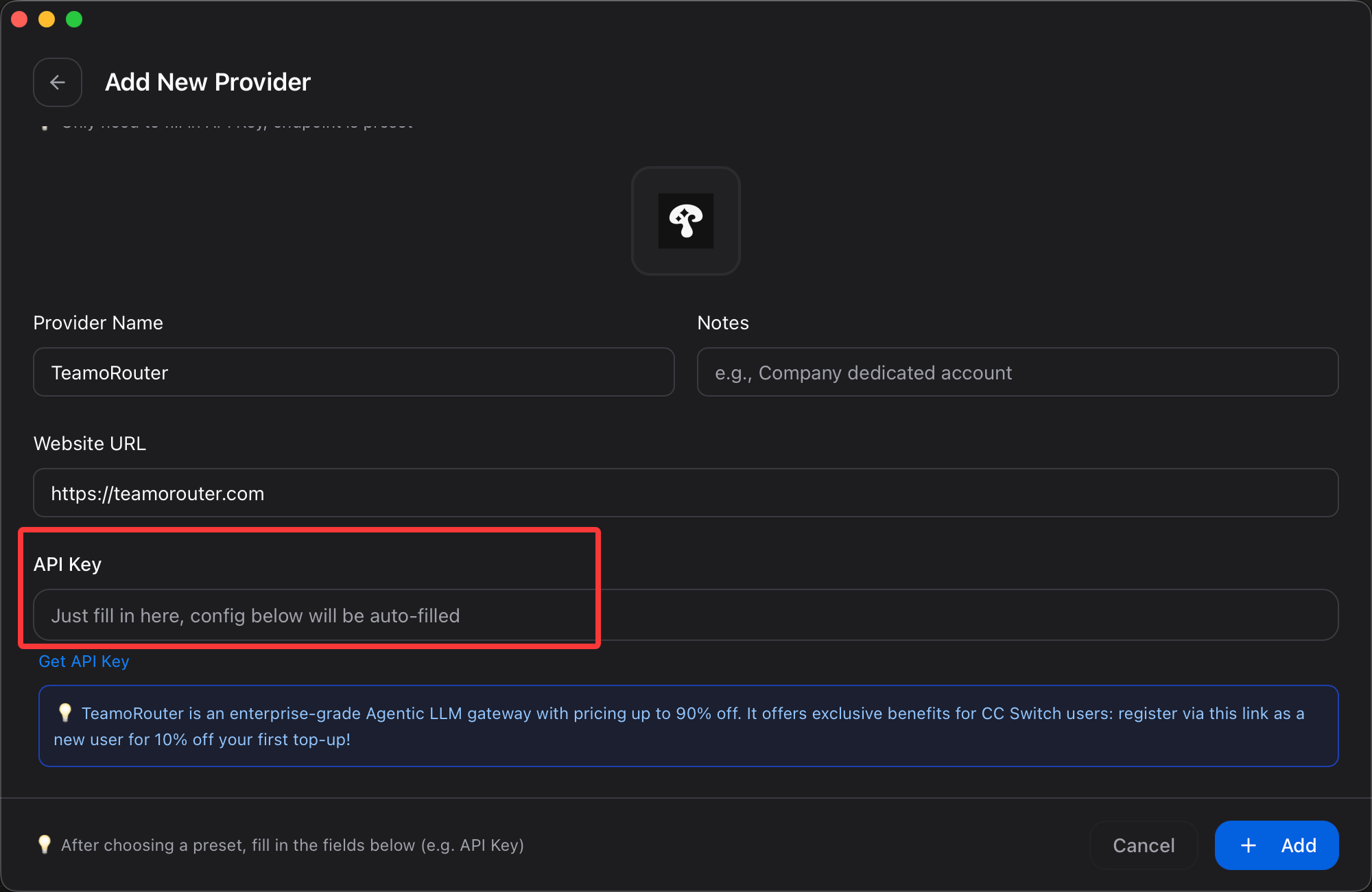
- Нажмите Add, чтобы сохранить.
Включите провайдера TeamoRouter
Вернитесь на вкладку Claude Desktop и нажмите Enable на карточке провайдера TeamoRouter. CC Switch подтвердит переключение и напомнит, что Claude Desktop нужно перезапустить.
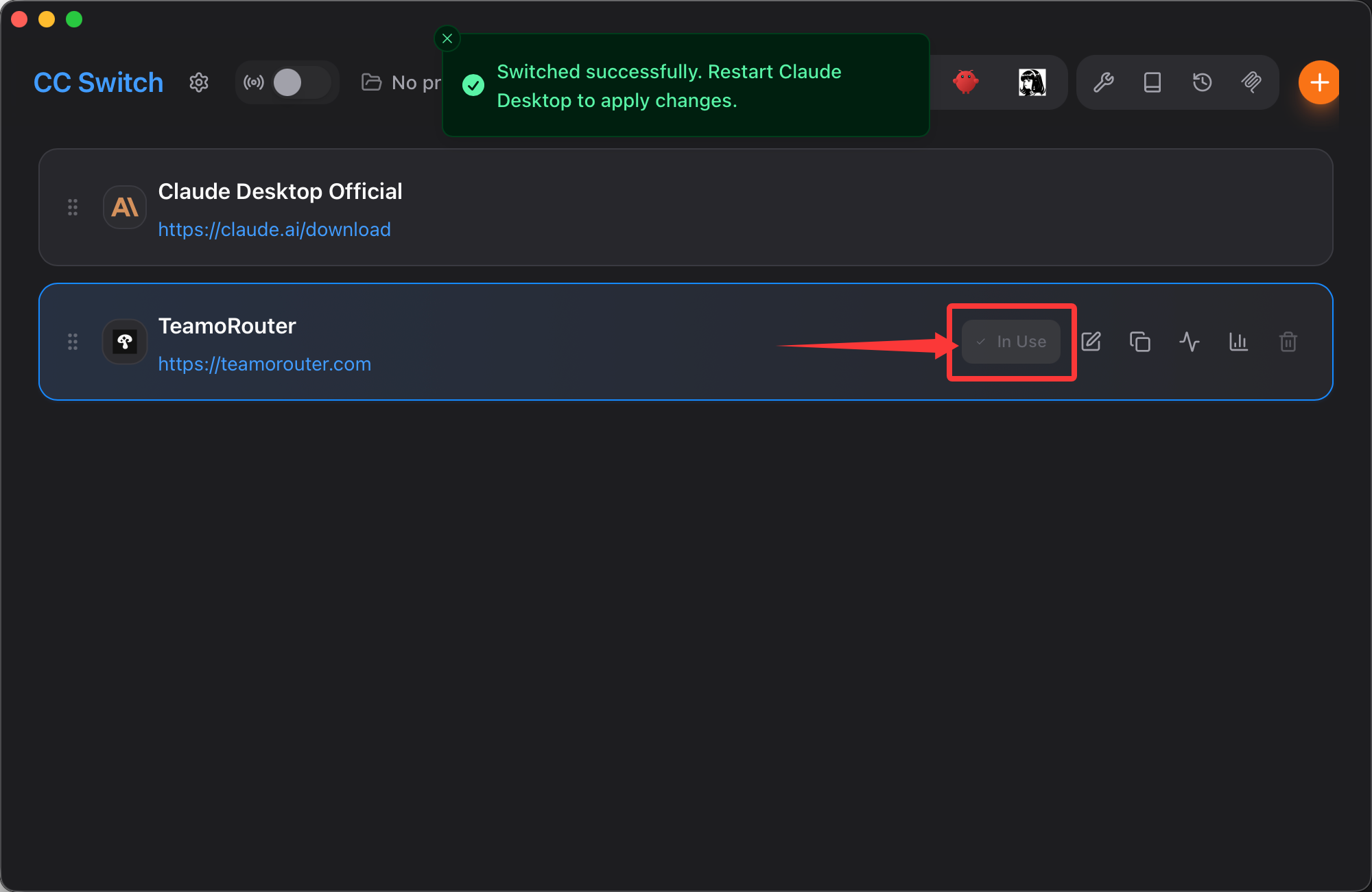
Полностью перезапустите Claude Desktop перед использованием.
4. Подключите Codex
Установка Codex с нуля описана в Подключение Codex CLI к TeamoRouter.
Если CC Switch и Codex уже установлены:
Добавьте провайдера TeamoRouter
- Откройте CC Switch и перейдите на вкладку Codex.
- Нажмите Add provider.
- Найдите TeamoRouter в Preset providers или воспользуйтесь поиском.
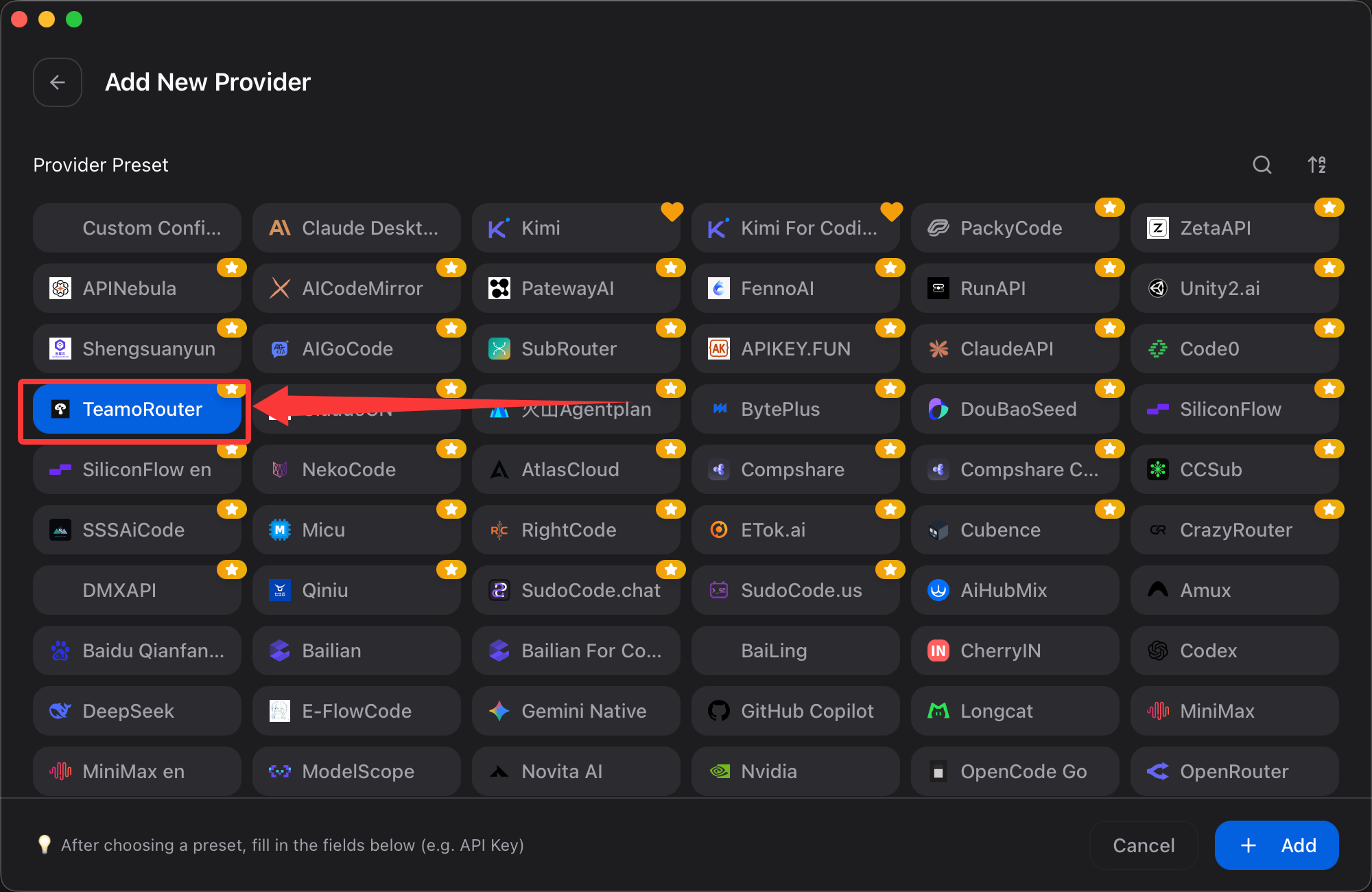
- Вставьте API-ключ, созданный в консоли TeamoRouter.
- Нажмите Add, чтобы сохранить.
Включите провайдера TeamoRouter
Вернитесь на вкладку Codex и нажмите Enable на карточке провайдера TeamoRouter. Codex не переключает провайдеров «на лету», поэтому перезапустите запущенный процесс Codex в терминале.
5. Подключите Gemini CLI
Поддержка Gemini CLI в CC Switch пока в разработке.
6. Подключите OpenCode
См. Подключение OpenCode к TeamoRouter. CC Switch пока не поддерживает подключение OpenCode.
7. Подключите OpenClaw
См. Подключение OpenClaw к TeamoRouter.
8. Подключите Hermes Agent
Если CC Switch и Hermes Agent уже установлены, добавьте TeamoRouter как провайдера Hermes:
Добавьте провайдера TeamoRouter
- Откройте CC Switch и перейдите на вкладку Hermes.
- Нажмите Add provider.
- Заполните:
- Provider ID:
teamorouter - Provider name:
TeamoRouter - Website (необязательно):
https://teamorouter.com - API mode: оставьте
OpenAI Chat Completions - API endpoint:
https://api.teamorouter.com/v1 - API key: вставьте ключ, созданный в консоли TeamoRouter
- Provider ID:
- Загрузите список моделей TeamoRouter или добавьте модели вручную. Каждой модели нужны ID и отображаемое имя. Первая модель становится верхнеуровневым
model.default; поставьтеclaude-opus-5-5первой, если хотите сделать её моделью по умолчанию. - Нажмите Add, чтобы сохранить.
Включите провайдера TeamoRouter
Вернитесь на вкладку Hermes и нажмите Enable на карточке провайдера TeamoRouter. По умолчанию CC Switch записывает конфигурацию в ~/.hermes/config.yaml; путь можно изменить в настройках CC Switch. Полностью перезапустите процесс Hermes.
Переключитесь на TeamoRouter в Hermes
Выполните:
hermes setup
В мастере выбора провайдера стрелками дойдите до пользовательского провайдера в конце списка:
teamorouter (api.teamorouter.com/v1) - model-name
Нажмите Enter или Space, чтобы выбрать. У выбранной строки появится маркер активности. Затем выполните hermes, чтобы начать сессию.