Установка OpenCode и подключение к TeamoRouter
OpenCode — открытый AI-ассистент для программирования, который работает в терминале и в десктопном/веб-интерфейсе.
У нового аккаунта баланс $0 — пополните его до первого запроса. Пополнить можно от $5. Если запрос возвращает 402 с текстом «wallet balance is insufficient», значит, баланс пуст, а base URL и ключ настроены правильно. Пополните баланс и повторите запрос.
1. Подключение к TeamoRouter
Если OpenCode Desktop уже установлен, добавьте TeamoRouter:
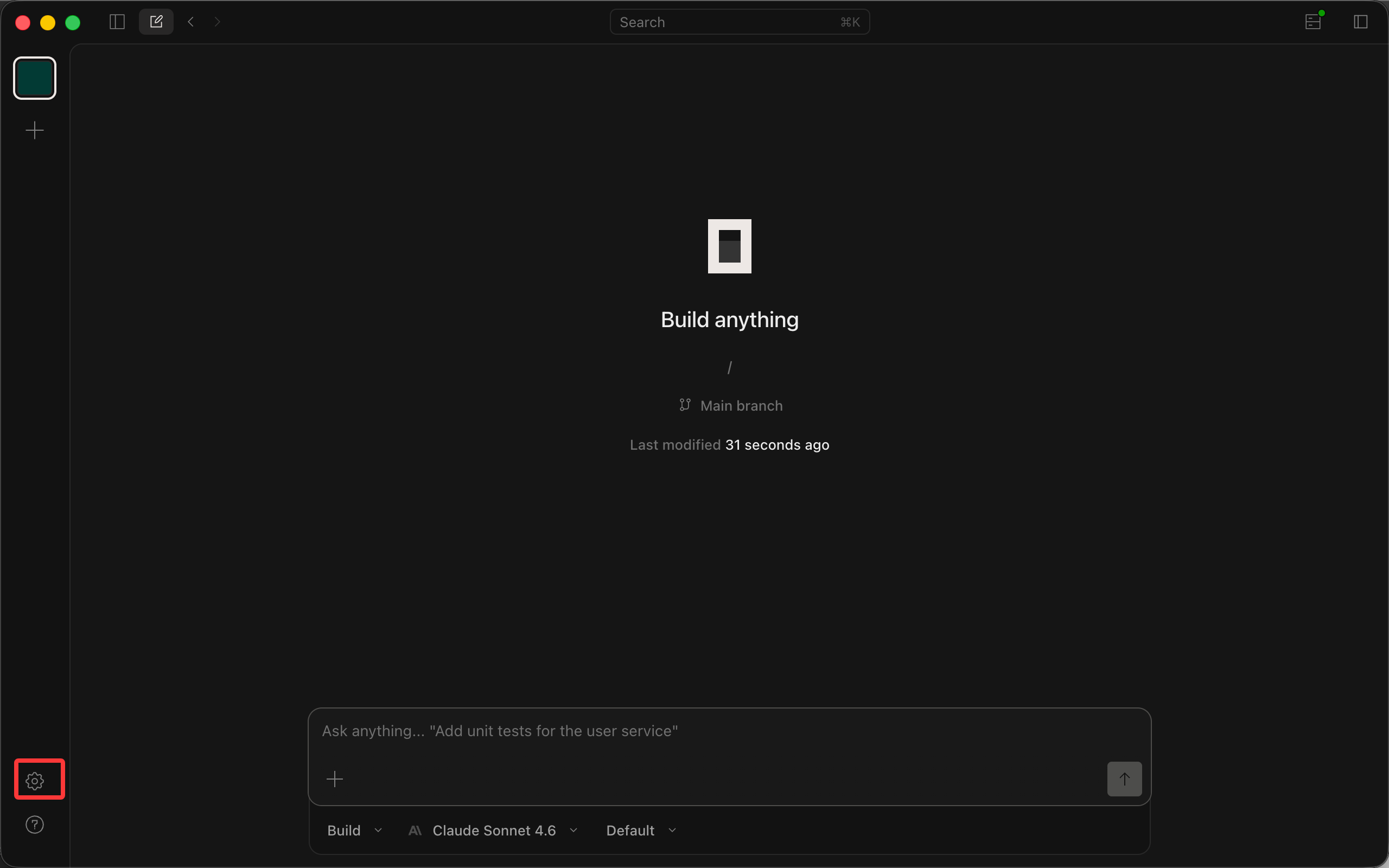
- Откройте OpenCode Desktop и нажмите иконку настроек в левом нижнем углу.
- В левой навигации выберите Server -> Providers.
- Внизу списка провайдеров найдите Custom provider и нажмите Connect.
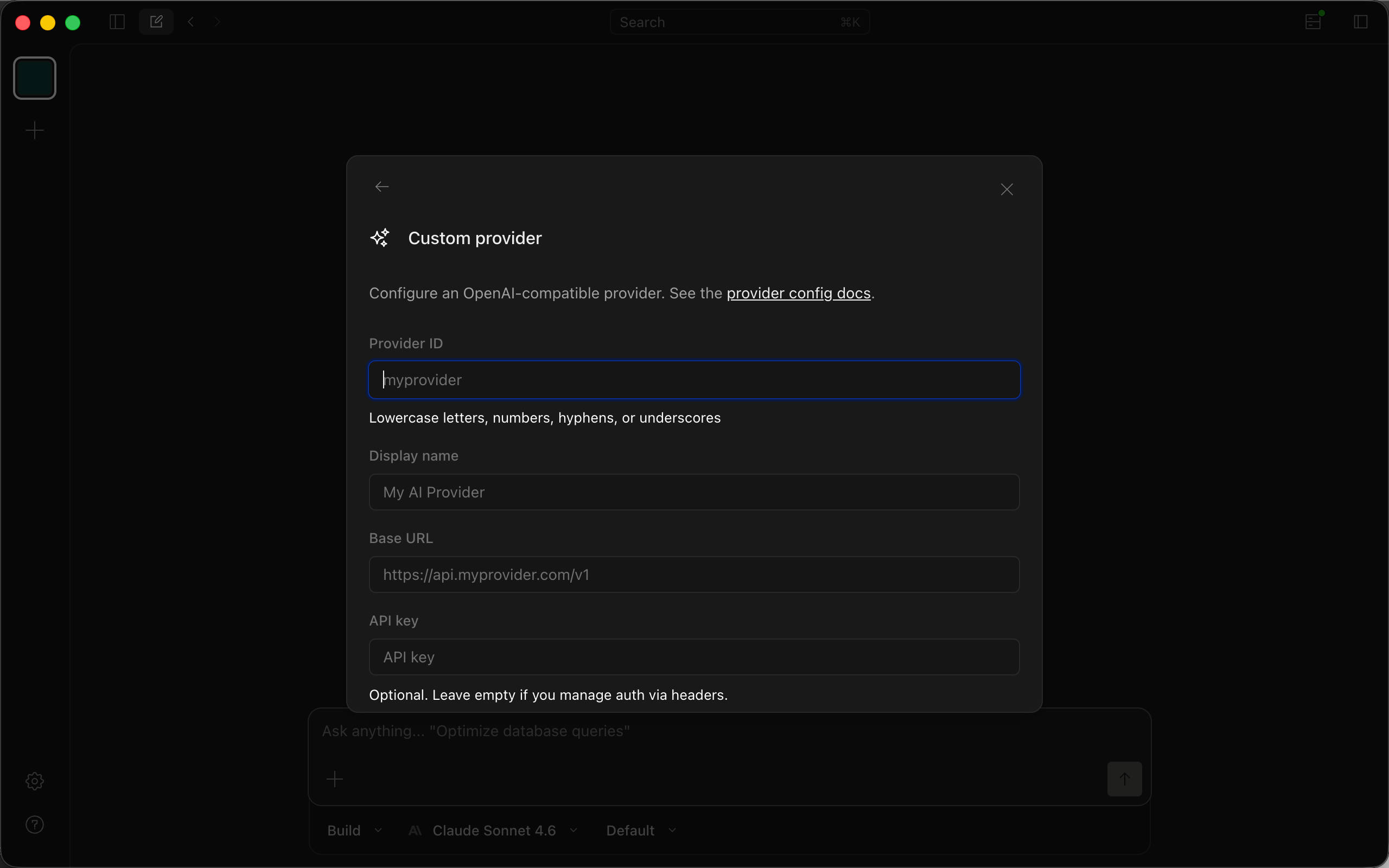
- Заполните форму пользовательского провайдера:
- Provider ID:
teamorouter - Display name:
TeamoRouter - Base URL:
https://api.teamorouter.com/v1 - API key: вставьте ключ, созданный в консоли TeamoRouter
- В разделе Models нажмите Add model и добавьте нужные ID моделей.
| ID модели | Название |
|---|---|
| gpt-6.1-sol | GPT 6.1 Sol |
| gpt-6.1-terra | GPT 6.1 Terra |
| gpt-6-astra | GPT 6 Astra |
| gpt-6-sol | GPT 6 Sol |
| gpt-6-luna | GPT 6 Luna |
| gpt-5.6-sol | GPT 5.6 sol |
| gpt-5.6-terra | GPT 5.6 terra |
| gpt-5.6-luna | GPT 5.6 luna |
| claude-opus-5-5 | Claude Opus 5.5 |
| claude-sonnet-5-5 | Claude Sonnet 5.5 |
| claude-haiku-5-5 | Claude Haiku 5.5 |
| claude-fable-5-1 | Claude fable 5.1 |
| claude-fable-5 | Claude fable 5 |
| claude-sonnet-5 | Claude sonnet 5 |
| claude-opus-4-8 | Claude opus 4.8 |
| claude-opus-4-7 | Claude opus 4.7 |
| claude-opus-4-6 | Claude opus 4.6 |
| claude-sonnet-4-6 | Claude sonnet 4.6 |
| claude-haiku-4-5 | Claude haiku 4.5 |
| gpt-5.5 | GPT 5.5 |
| gpt-5.4 | GPT 5.4 |
| gemini-4-argon | Gemini 4 Argon |
| gemini-3.1-pro-preview | Gemini 3.1 pro (preview) |
| gemini-3.8-flash | Gemini 3.8 Flash |
| deepseek-flash | DeepSeek V4.1 Flash |
| deepseek-v4-pro | DeepSeek v4 pro |
| deepseek-v4-flash | DeepSeek v4 flash |
| deepseek-v4-flash-free | DeepSeek V4 Flash Free |
| glm-5.3-flash | GLM 5.3 Flash |
| glm-5.3 | GLM 5.3 |
| glm-5.2 | GLM 5.2 |
| grok-4.7 | Grok 4.7 |
| grok-4.6 | Grok 4.6 |
| kimi-k3.1-pro | Kimi K3.1 Pro |
- Заголовки запроса оставьте пустыми.
- Нажмите Submit, чтобы сохранить.
Примечание: из-за ограничения клиента OpenCode пользовательские провайдеры поддерживают только протокол OpenAI. При вызове моделей Claude таким способом кэширование может работать хуже, возможны сбои запросов и лишние расходы. Мы не рекомендуем использовать модели Claude в OpenCode. Когда нужны модели Claude, используйте клиент Claude.
2. Установка OpenCode с нуля
Скачайте и установите
Установите или обновите приложение со страницы загрузки OpenCode.
Запустите и настройте
Выполните:
opencode
Добавьте TeamoRouter
Откройте OpenCode Desktop и выполните шаги 1–7 из предыдущего раздела.
Задайте модель
В Settings выберите Server -> Models и переключите модель чата по умолчанию на модель TeamoRouter. Новые диалоги будут использовать её по умолчанию.
Начните работу с OpenCode
Вернитесь на главный экран OpenCode Desktop и создайте новый диалог.