Подключение Trae к TeamoRouter
1. Подключение к TeamoRouter
Если Trae уже установлен, добавьте TeamoRouter:
- Откройте Trae и перейдите в Settings -> Models.
- Нажмите Add model и в диалоге выберите пользовательскую конфигурацию (custom).
- Заполните форму пользовательской конфигурации:
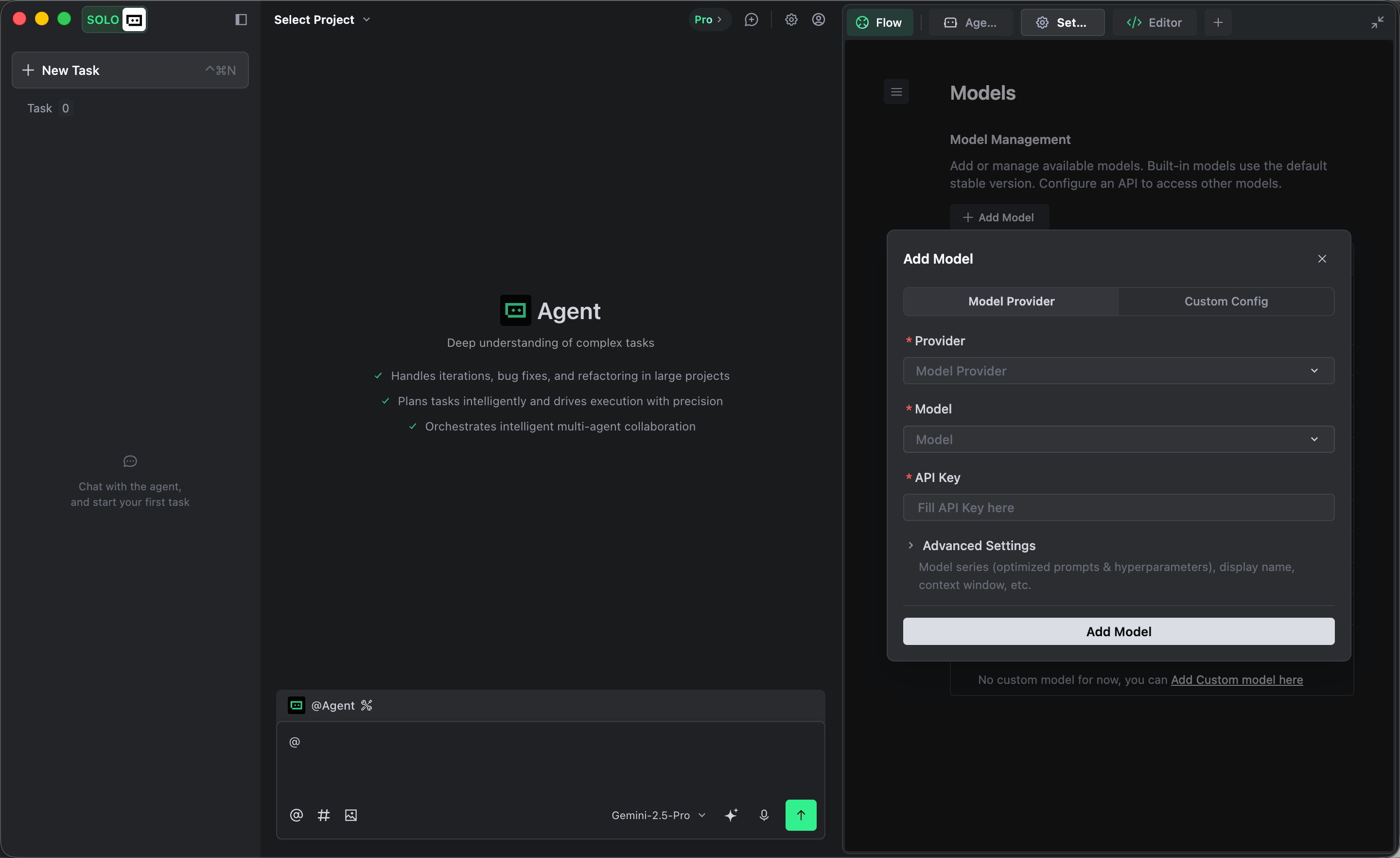
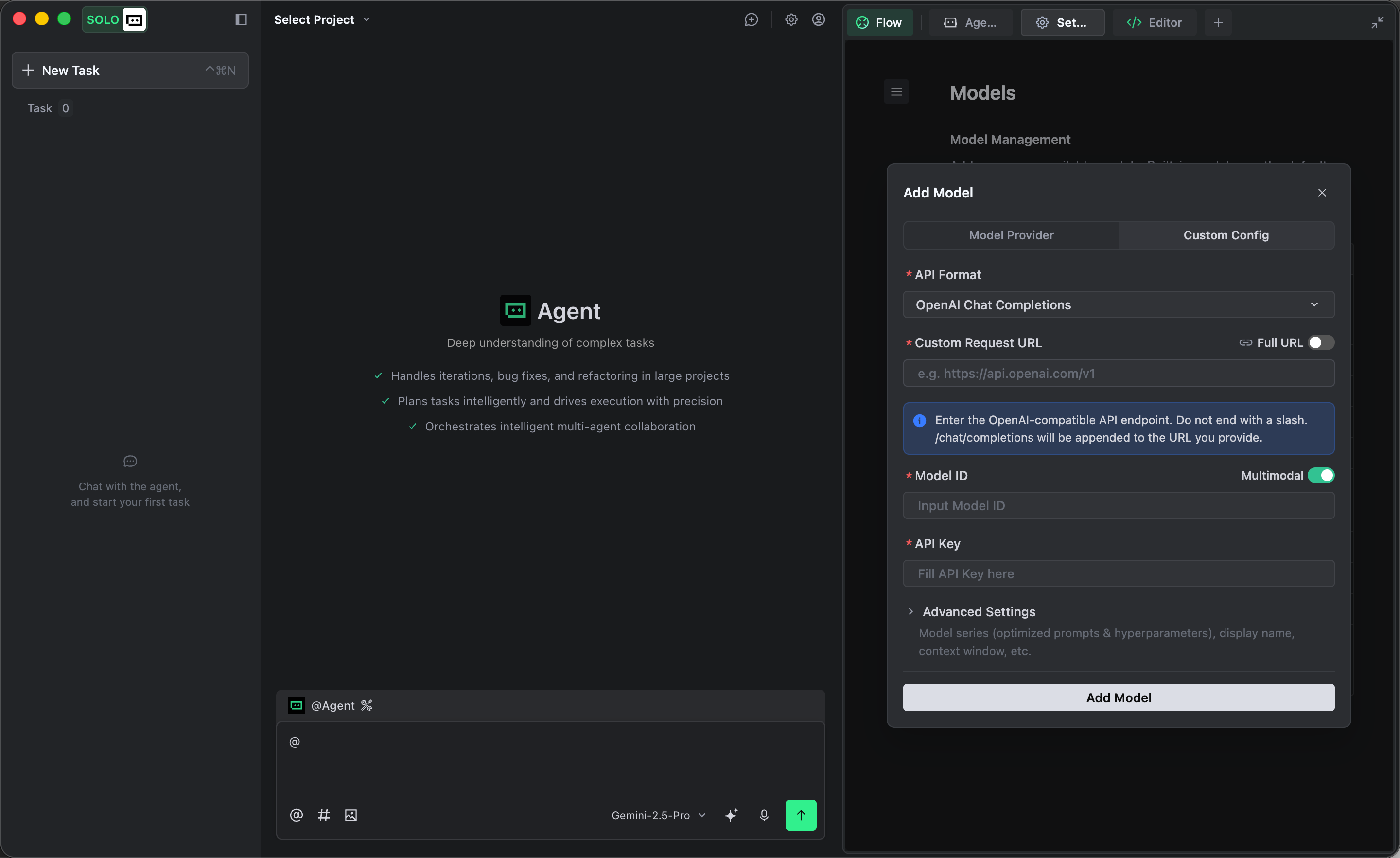
- API format: выберите совместимый формат для нужного семейства моделей:
| Семейства моделей | API format | Request URL при выключенном Full URL |
|---|---|---|
| GPT, Gemini, DeepSeek, GLM и Grok | OpenAI Chat Completions | https://api.teamorouter.com/v1 |
| Claude | Anthropic Messages | https://api.teamorouter.com |
- API key: вставьте ключ, созданный в консоли TeamoRouter
- Остальные настройки оставьте по умолчанию
- Добавьте ID моделей, которые хотите использовать:
GPT9
gpt-6.1-solgpt-6-astragpt-6-solgpt-6-lunagpt-5.6-solgpt-5.6-terragpt-5.6-lunagpt-5.5gpt-5.4
Claude12
claude-opus-5-5claude-sonnet-5-5claude-haiku-5-5claude-fable-5-1claude-opus-5claude-fable-5claude-sonnet-5claude-opus-4-8claude-opus-4-7claude-opus-4-6claude-sonnet-4-6claude-haiku-4-5
Gemini5
gemini-3.8-flashgemini-3.7-flashgemini-3.6-flashgemini-3.5-flash-litegemini-3.1-pro-preview
DeepSeek6
deepseek-flashdeepseek-flash-freedeepseek-v4-flash-vision-expdeepseek-v4-prodeepseek-v4-flashdeepseek-v4-flash-free
GLM4
glm-5.3-flashglm-5.3-flash-freeglm-5.3glm-5.2
Grok1
grok-4.6
- Нажмите Add model, чтобы сохранить. Trae проверит ваш API-ключ. После успешной проверки модель появится в списке.
Выберите добавленную модель в окне чата и начинайте работу.
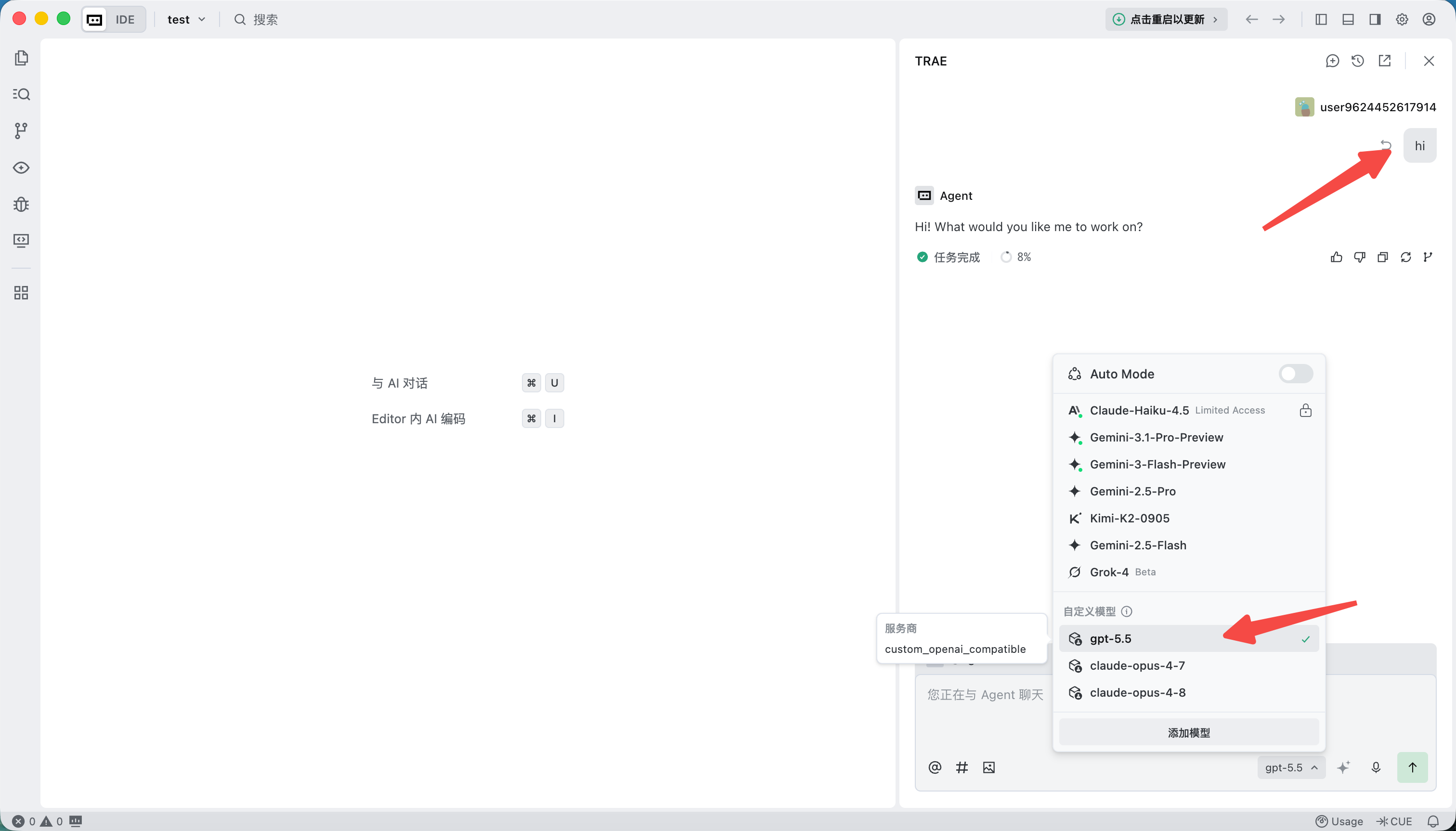
Если модель не отвечает, полностью закройте Trae и откройте снова.
Примечание: Trae добавляет дополнительные поля для защиты собственных моделей. Из-за этого некоторые сторонние модели могут не работать. Ошибка может выглядеть так:

2. Установка Trae с нуля
Установите или обновите приложение со страницы загрузки Trae, затем настройте TeamoRouter по первому разделу.