Установка Claude Code CLI и подключение к TeamoRouter
Это руководство для работы с Claude Code в терминале. Если вам неудобно работать с командной строкой, скачайте десктопный клиент Claude с сайта Claude и следуйте инструкции по CC Switch.
У нового аккаунта баланс $0 — пополните его до первого запроса. Пополнить можно от $5. Если запрос возвращает 402 с текстом «wallet balance is insufficient», значит, баланс пуст, а base URL и ключ настроены правильно. Пополните баланс и повторите запрос.
1. Установка Claude Code с нуля
Claude Code — AI-ассистент для программирования, который работает прямо в терминале. Если Claude Code уже установлен, переходите к следующему разделу.
Скачайте и установите
Перед установкой Claude Code установите Node.js, чтобы пакет корректно скачался и запустился.
- Скачайте и установите Node.js (версия 22 или новее — этого требует текущая версия Claude Code).
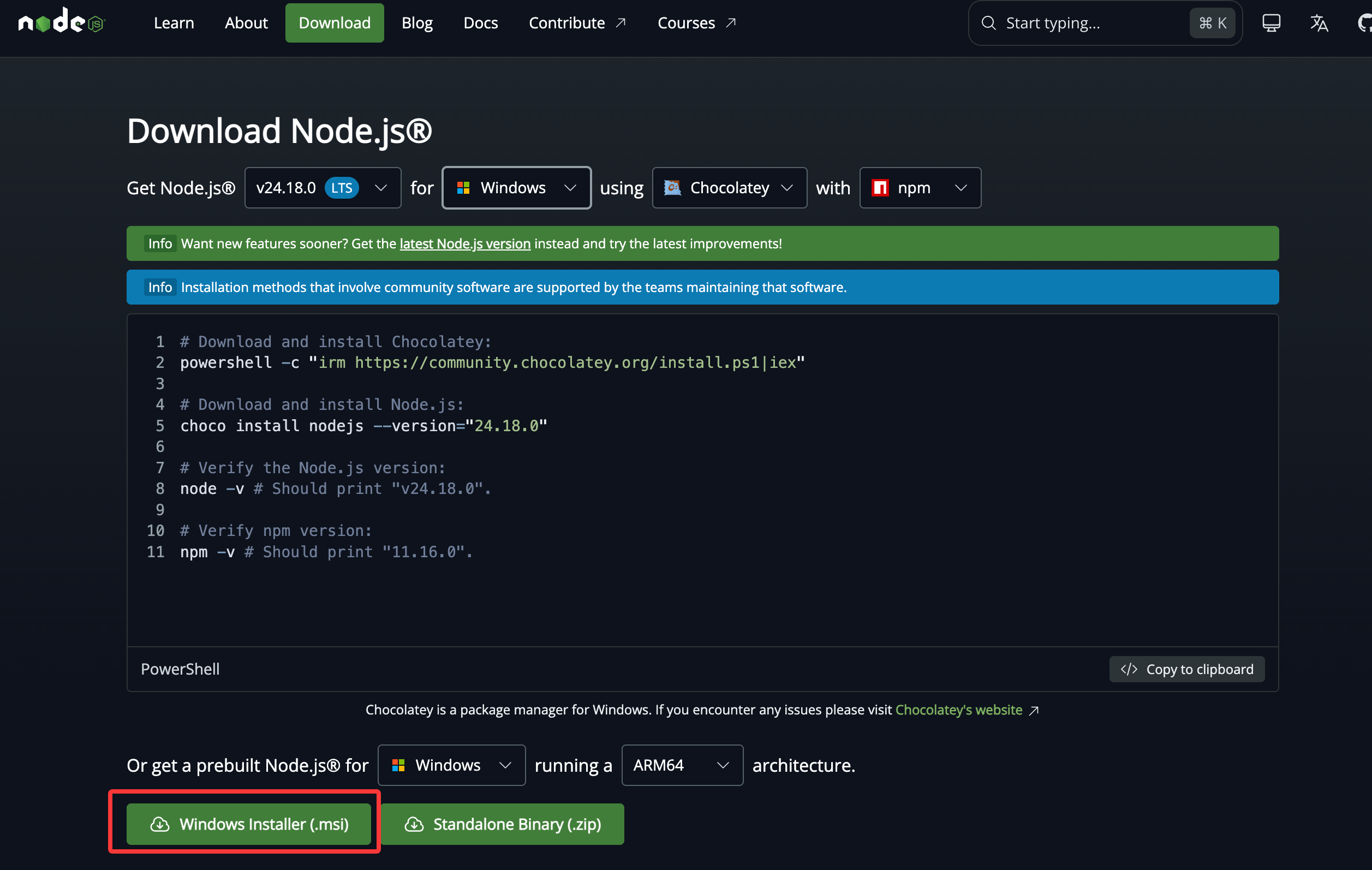
После установки отдельно открывать Node.js не нужно.
- Пользователям Windows также нужно установить Git for Windows.
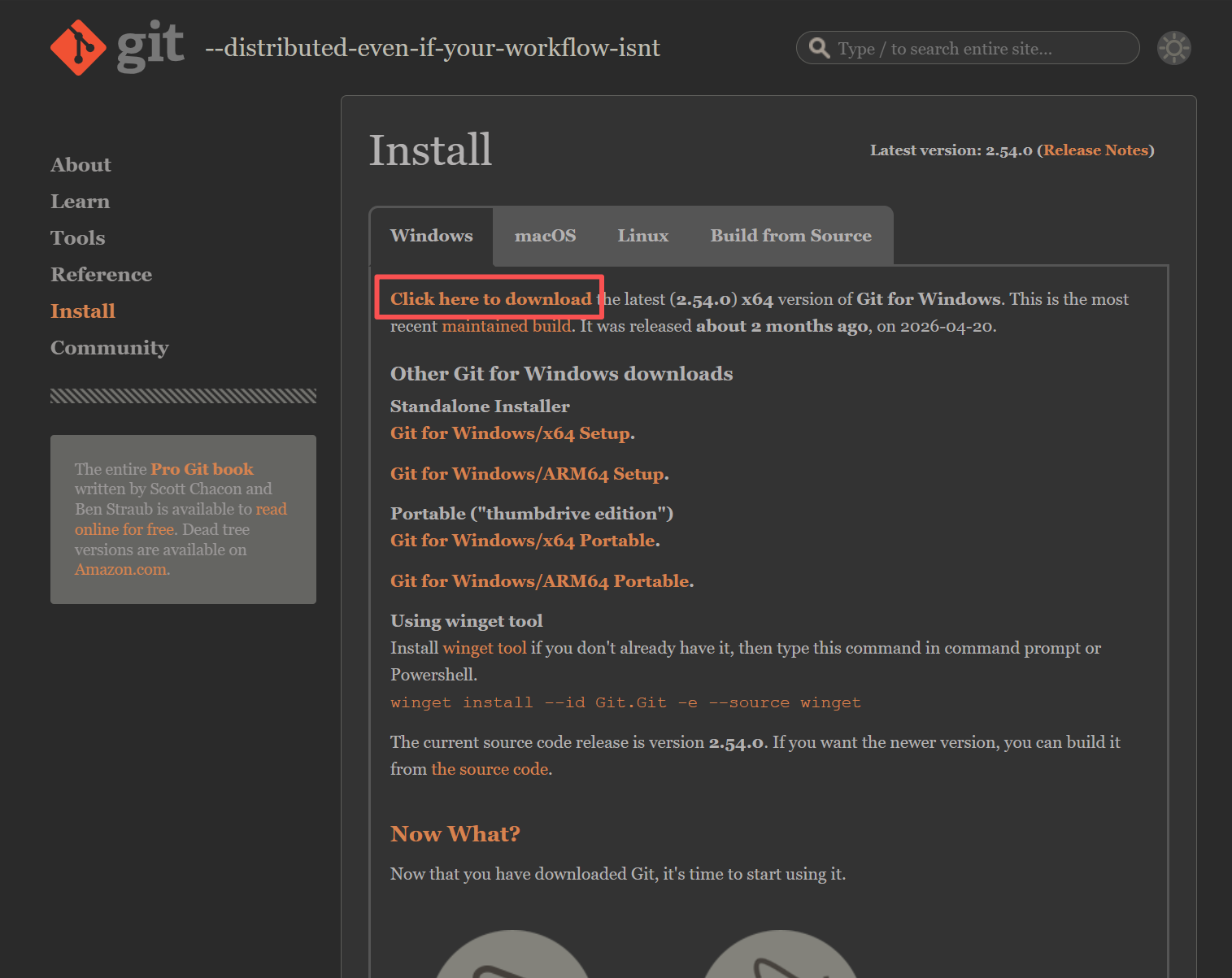
После установки отдельно открывать Git не нужно.
Когда всё необходимое установлено, откройте терминал.
На macOS найдите Terminal в Applications и откройте его.
На Windows 11 нажмите Win + S, найдите Terminal и откройте его.
На Windows 10 нажмите Win + S, найдите Terminal и откройте Command Prompt.
Скопируйте и выполните команду:
npm install -g @anthropic-ai/claude-code
После установки выполните:
claude --version
Если появилась версия вида x.x.xxx (Claude Code), Claude Code установлен успешно.
Настройте переменные окружения
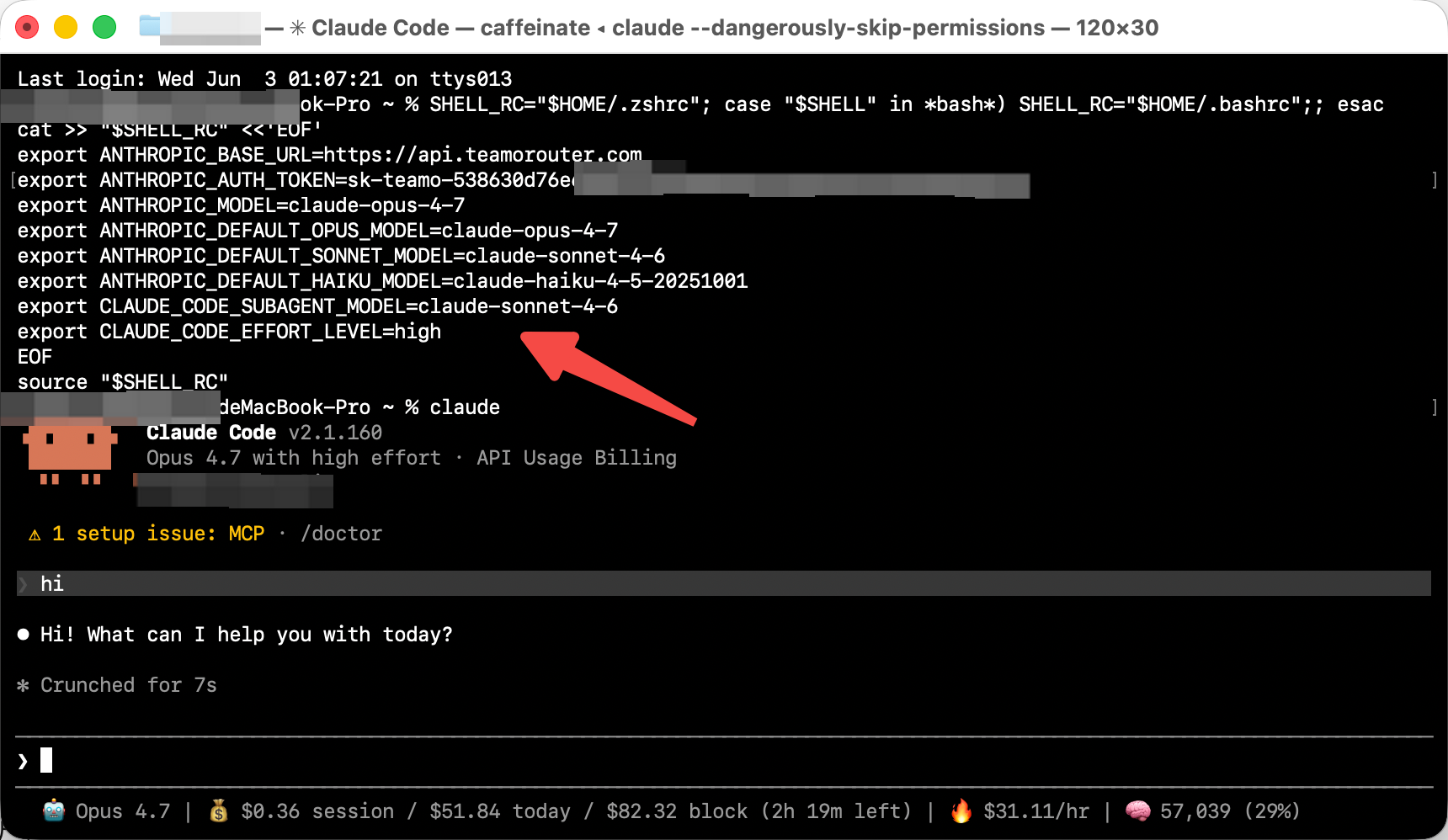
Для Linux и macOS запишите переменные ниже в конфигурационный файл оболочки. Скрипт сам определит zsh или bash. Создайте API-ключ в консоли TeamoRouter и замените им ваш API-ключ TeamoRouter ниже (кавычки оставьте).
SHELL_RC="$HOME/.zshrc"; case "$SHELL" in *bash*) SHELL_RC="$HOME/.bashrc";; esac
cat >> "$SHELL_RC" <<'EOF'
export ANTHROPIC_BASE_URL=https://api.teamorouter.com
export ANTHROPIC_AUTH_TOKEN="ваш API-ключ TeamoRouter"
export ANTHROPIC_MODEL=claude-opus-5-5
export ANTHROPIC_DEFAULT_FABLE_MODEL=claude-fable-5-1
export ANTHROPIC_DEFAULT_OPUS_MODEL=claude-opus-5-5
export ANTHROPIC_DEFAULT_SONNET_MODEL=claude-sonnet-5-5
export ANTHROPIC_DEFAULT_HAIKU_MODEL=claude-haiku-4-5
export CLAUDE_CODE_SUBAGENT_MODEL=claude-sonnet-5
export CLAUDE_CODE_EFFORT_LEVEL=xhigh
EOF
source "$SHELL_RC"
Для Windows выполните команды ниже в PowerShell. Они используют setx, чтобы навсегда записать пользовательские переменные окружения. После выполнения заново откройте терминал.
setx ANTHROPIC_BASE_URL "https://api.teamorouter.com"
setx ANTHROPIC_AUTH_TOKEN "ваш API-ключ TeamoRouter"
setx ANTHROPIC_MODEL "claude-opus-5-5"
setx ANTHROPIC_DEFAULT_FABLE_MODEL "claude-fable-5-1"
setx ANTHROPIC_DEFAULT_OPUS_MODEL "claude-opus-5-5"
setx ANTHROPIC_DEFAULT_SONNET_MODEL "claude-sonnet-5-5"
setx ANTHROPIC_DEFAULT_HAIKU_MODEL "claude-haiku-4-5"
setx CLAUDE_CODE_SUBAGENT_MODEL "claude-sonnet-5"
setx CLAUDE_CODE_EFFORT_LEVEL "xhigh"
Запустите Claude Code
В PowerShell или терминале выполните:
claude
2. Подключение к TeamoRouter
Если Claude Code уже установлен, обновите переменные окружения ниже. Создайте API-ключ в консоли TeamoRouter и замените им ваш API-ключ TeamoRouter ниже (кавычки оставьте).
Для Linux и macOS:
SHELL_RC="$HOME/.zshrc"; case "$SHELL" in *bash*) SHELL_RC="$HOME/.bashrc";; esac
cat >> "$SHELL_RC" <<'EOF'
export ANTHROPIC_BASE_URL=https://api.teamorouter.com
export ANTHROPIC_AUTH_TOKEN="ваш API-ключ TeamoRouter"
export ANTHROPIC_MODEL=claude-opus-5-5
export ANTHROPIC_DEFAULT_FABLE_MODEL=claude-fable-5-1
export ANTHROPIC_DEFAULT_OPUS_MODEL=claude-opus-5-5
export ANTHROPIC_DEFAULT_SONNET_MODEL=claude-sonnet-5-5
export ANTHROPIC_DEFAULT_HAIKU_MODEL=claude-haiku-4-5
export CLAUDE_CODE_SUBAGENT_MODEL=claude-sonnet-5
export CLAUDE_CODE_EFFORT_LEVEL=xhigh
EOF
source "$SHELL_RC"
Для Windows PowerShell:
setx ANTHROPIC_BASE_URL "https://api.teamorouter.com"
setx ANTHROPIC_AUTH_TOKEN "ваш API-ключ TeamoRouter"
setx ANTHROPIC_MODEL "claude-opus-5-5"
setx ANTHROPIC_DEFAULT_FABLE_MODEL "claude-fable-5-1"
setx ANTHROPIC_DEFAULT_OPUS_MODEL "claude-opus-5-5"
setx ANTHROPIC_DEFAULT_SONNET_MODEL "claude-sonnet-5-5"
setx ANTHROPIC_DEFAULT_HAIKU_MODEL "claude-haiku-4-5"
setx CLAUDE_CODE_SUBAGENT_MODEL "claude-sonnet-5"
setx CLAUDE_CODE_EFFORT_LEVEL "xhigh"
После настройки заново откройте терминал и выполните:
claude