Подключение Claude Desktop к TeamoRouter
Claude Desktop — официальное десктопное приложение Anthropic со встроенным Claude Code. Подключить его к TeamoRouter можно двумя способами: в один клик через Teamo Desktop (рекомендуется) или вручную через CC Switch.
Claude Desktop — официальное десктопное приложение Anthropic со встроенным Claude Code. Подключить его к TeamoRouter можно через CC Switch.
У нового аккаунта баланс $0 — пополните его до первого запроса. Пополнить можно от $5. Если запрос возвращает 402 с текстом «wallet balance is insufficient», значит, баланс пуст, а base URL и ключ настроены правильно. Пополните баланс и повторите запрос.
1. Teamo Desktop — в один клик (рекомендуется)
Teamo Desktop — официальное десктопное приложение TeamoRouter. Оно скачает Claude Desktop, подключит его к TeamoRouter и применит конфигурацию моделей за вас, так что вся настройка займёт несколько минут.
Скачать для Windows Скачать для macOS
Подсказка: если на Windows появится предупреждение безопасности, нажмите «More info», затем «Run anyway». На macOS кликните приложение правой кнопкой и выберите «Open».
После установки создайте аккаунт или войдите.
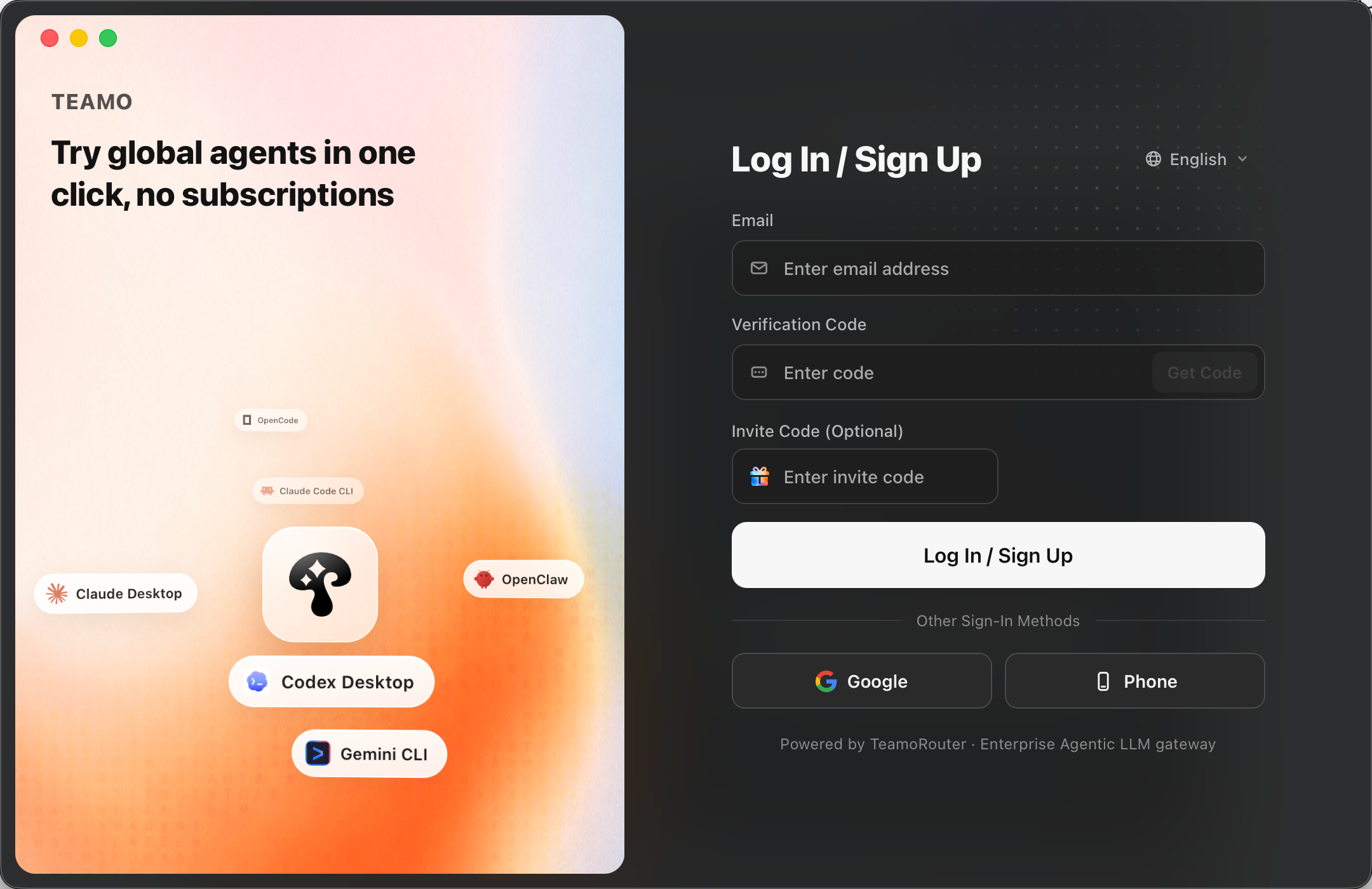
В Teamo Desktop найдите Claude Desktop и установите его либо скачайте самостоятельно со страницы загрузки Claude.
Затем нажмите «Connect to TeamoRouter» (подключить к TeamoRouter). Teamo Desktop автоматически подключит ваш локальный Claude Desktop к TeamoRouter.
Чтобы вернуться к официальной подписке Anthropic, нажмите «Disconnect TeamoRouter» (отключить). Это удалит подключение TeamoRouter из Claude Desktop.
Когда настройка завершится, откройте Claude Desktop и пользуйтесь им как обычно.
Расход по каждому запросу можно посмотреть в консоли TeamoRouter.
2. Ручная настройка через CC Switch
Настройка через CC Switch
CC Switch — графический инструмент для управления эндпоинтом и ключами Claude и их переключения.
Установите Claude Desktop и CC Switch
Если Claude Desktop и CC Switch уже установлены, переходите к следующему разделу.
Установите Claude Desktop
- Скачайте приложение Claude для своей системы с сайта Claude и установите его.
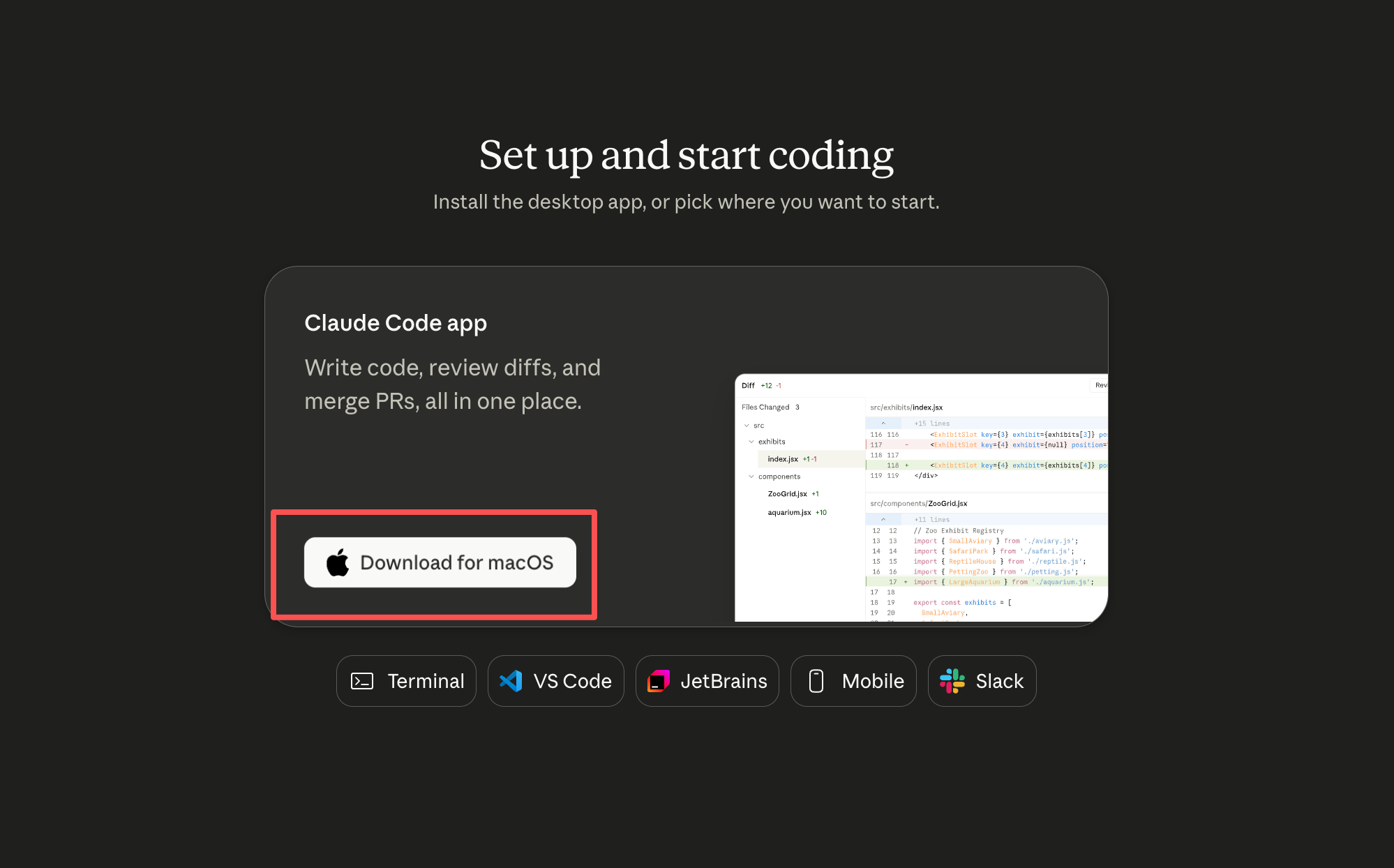
Установите CC Switch
Используйте версию 3.16.5 или новее. Пользователи macOS могут установить через Homebrew:
brew install --cask cc-switch
Либо скачайте установщик со страницы CC Switch Releases:
- macOS:
.dmgили.zip - Windows: установщик
.msiили портативный.zip - Linux:
.deb,.rpmили.AppImage
Если macOS Gatekeeper блокирует первый запуск, откройте System Settings → Privacy & Security и разрешите приложение.
Подключите TeamoRouter через CC Switch
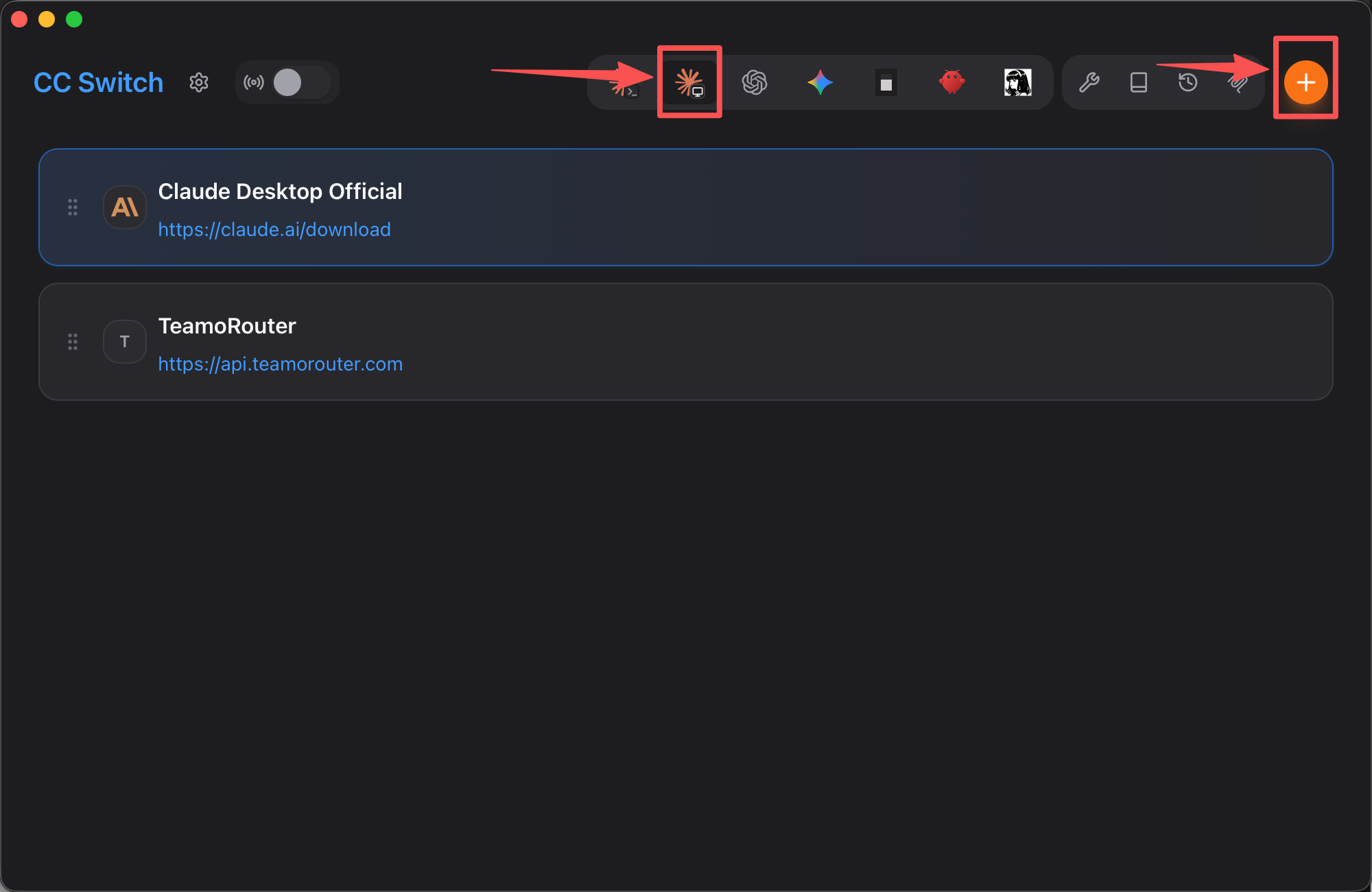
На вкладке Claude Desktop в CC Switch нажмите оранжевую кнопку «плюс» в правом верхнем углу.
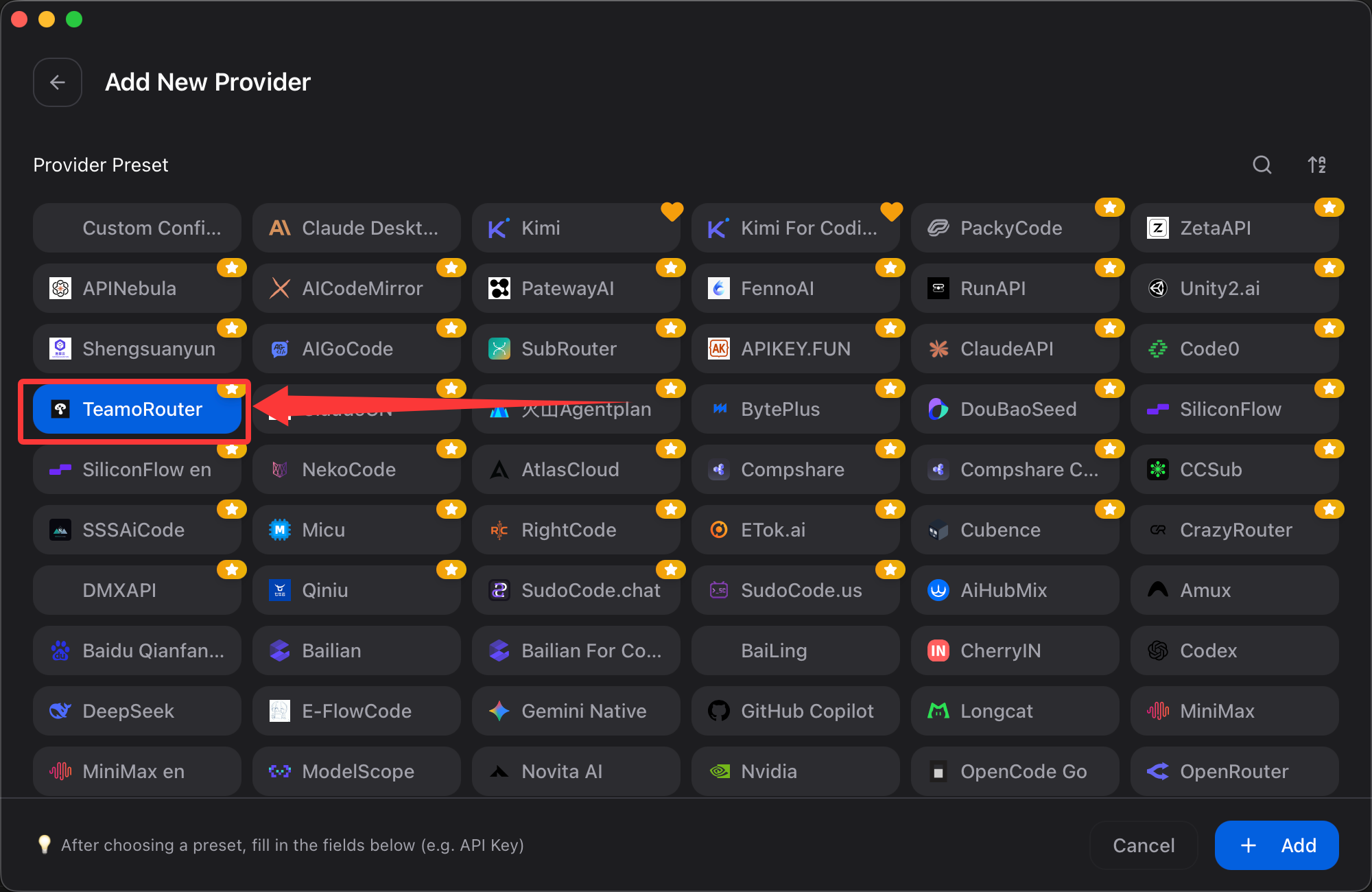
- Найдите TeamoRouter в Preset providers или воспользуйтесь поиском.
- Введите API-ключ, созданный в консоли TeamoRouter.
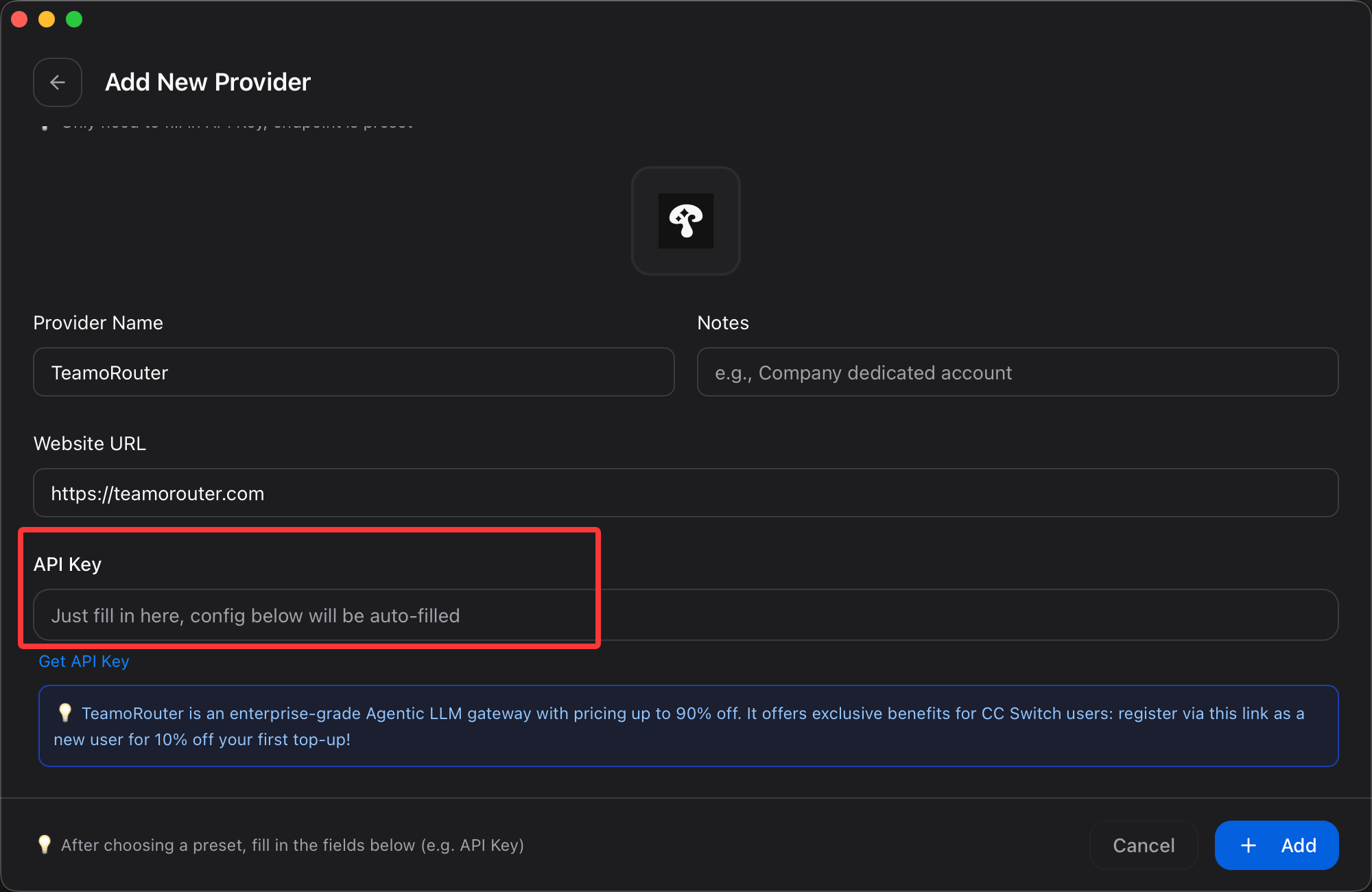
- Нажмите Save в правом нижнем углу.
Включите TeamoRouter на главном экране, затем откройте Claude Desktop.
Если Claude Desktop уже открыт, перезапустите его один раз.
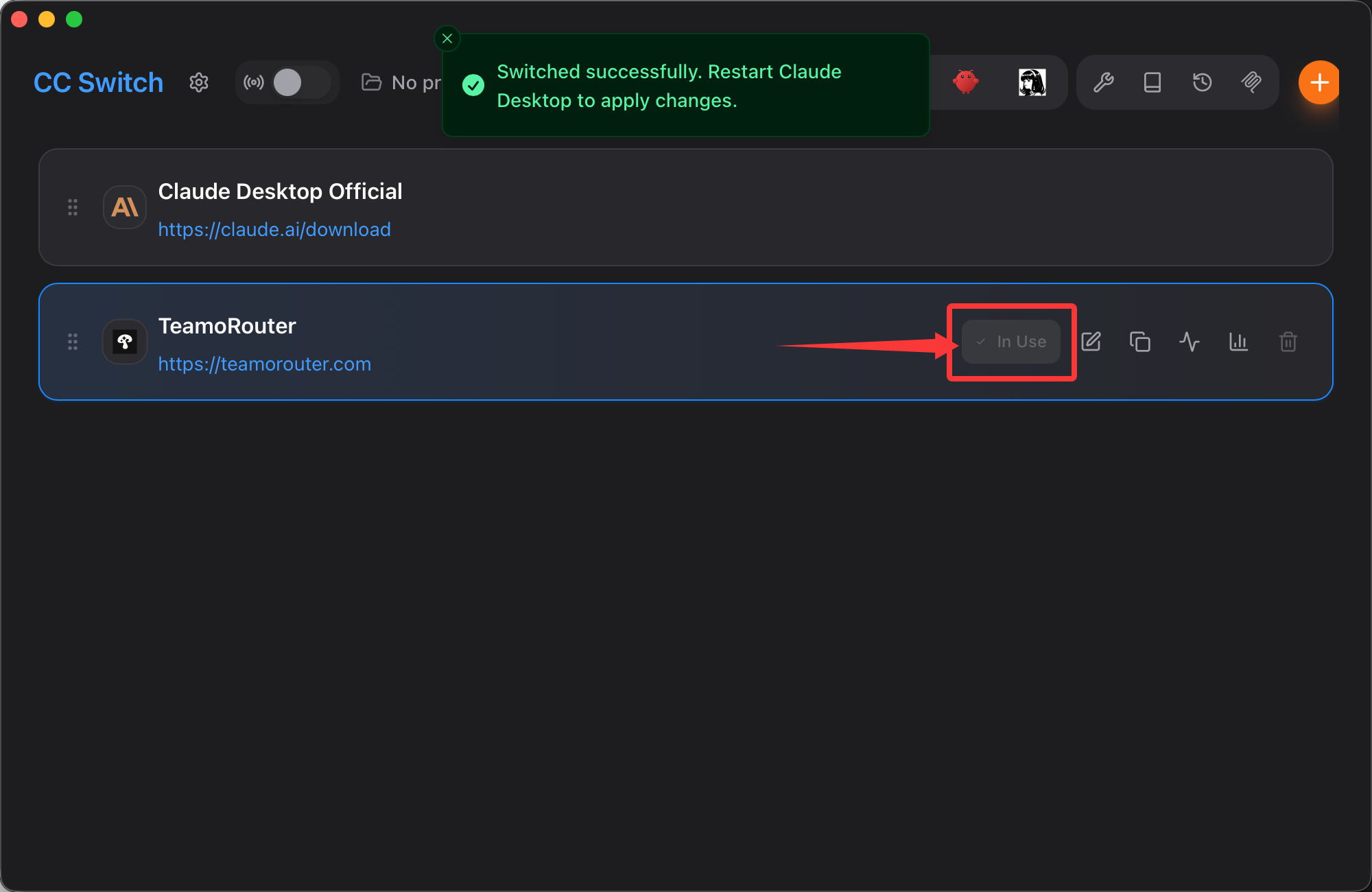
Откройте Claude Desktop и начинайте работу.
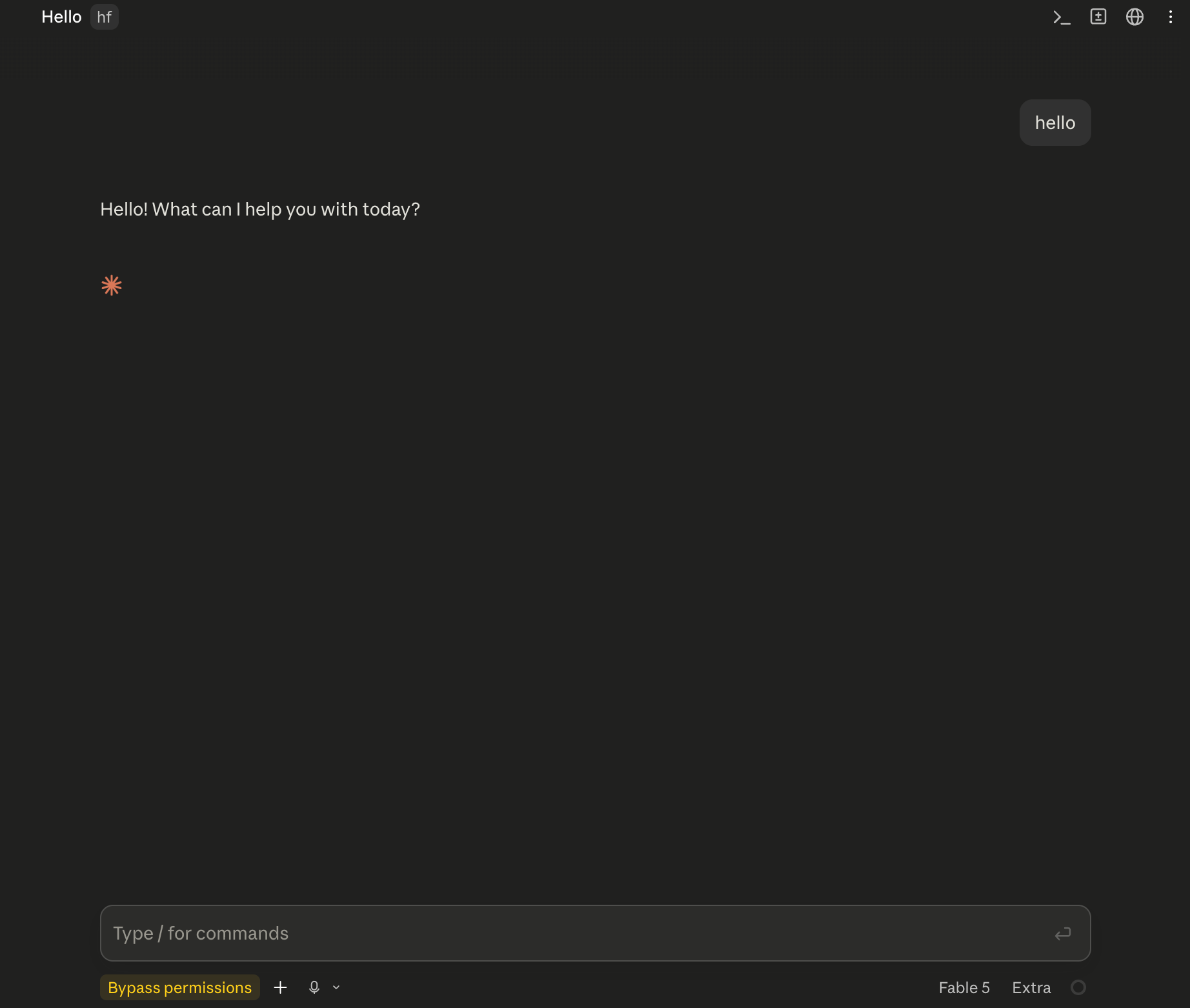
Расход по каждому запросу можно посмотреть в консоли TeamoRouter.
Без дополнительных программ: настройка в самом Claude Desktop (Cowork и Code)
В Claude Desktop есть встроенная настройка стороннего инференса, и Cowork, и Code используют указанный там шлюз. Если не хотите ставить CC Switch, настройте всё прямо в приложении (названия пунктов меню могут немного отличаться в зависимости от версии):
- Включите режим разработчика: в строке меню выберите Help → Troubleshooting → Enable Developer Mode. Приложение может перезапуститься, после чего в строке меню появится Developer.
- Выберите Developer → Configure Third-Party Inference и укажите тип подключения Gateway.
- Заполните поля:
| Поле | Значение |
|---|---|
| Gateway base URL | https://api.teamorouter.com (без /v1) |
| Gateway API key | API-ключ из консоли TeamoRouter |
| Схема авторизации (если есть) | Bearer |
| Custom inference headers | Оставьте пустым |
- Модели: если список моделей пуст или нужны только некоторые модели, добавьте их ID в разделе Models, например
claude-opus-5-5иclaude-sonnet-5-5. - Сохраните и примените изменения, затем полностью закройте Claude Desktop и откройте его снова.
Отправьте сообщение в Cowork или Code — запрос и его расход появятся в консоли TeamoRouter.
Решение проблем
Если на Windows Claude Desktop показывает такую ошибку:
Virtual Machine Platform not available
Claude's workspace requires the Virtual Machine Platform on Windows. Enable this feature, then restart.
Выполните шаги ниже, и всё заработает:
- Нажмите
Win + R, введитеoptionalfeaturesи нажмите Enter. - Найдите и отметьте «Virtual Machine Platform», затем нажмите OK.
- Перезагрузите компьютер и снова откройте Claude Desktop.